ロジクール MX Master4レビュー。Actions Ringが合わない人は、Pieoneerをオススメします。
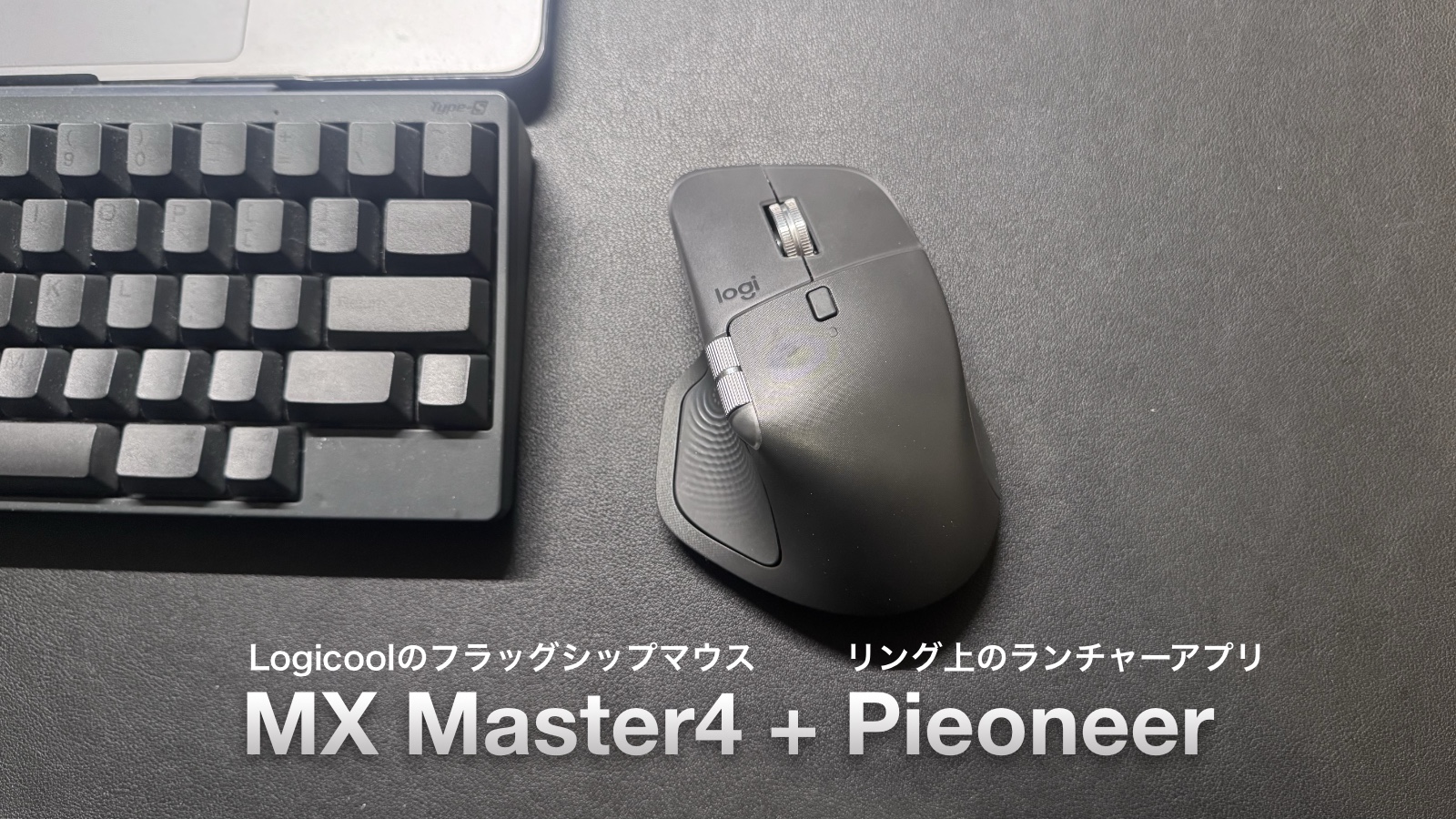
MX Master4の使い勝手、質感ともに文句無し。
結論から言うと、良いマウスだと思う。
お値段は2万円弱。自分はAmazonで19,000円くらいで購入。
まぁ高い。高級マウスに位置するもの。
これまではマジックマウスをずっと使っており、それはそれなりの良さがあったけども、手に馴染む感触、肌触りは、MX Master4の方が良い。
ちなみにマジックマウスの重さは99gで、MX Master4の重さは150g。
約1.5倍。そう考えると結構な違いだなぁ。
質感高いし、安っぽさは一切ない。それなりに重いけど、デスク上を滑らせるのに支障があるかと言うとそんなことはない。


MX Master4に操作割当可能なボタンは全部で6つ。割当可能アクションは合計30個。
では操作感で言うと、どうか?
多ボタンマウスなので、様々なアクションを一発で呼び出せるというのが一番の特長。
これは、実際の設定画面を見てもらったほうが早い。
以下のボタンがあり、それぞれにアクションを設定できる。
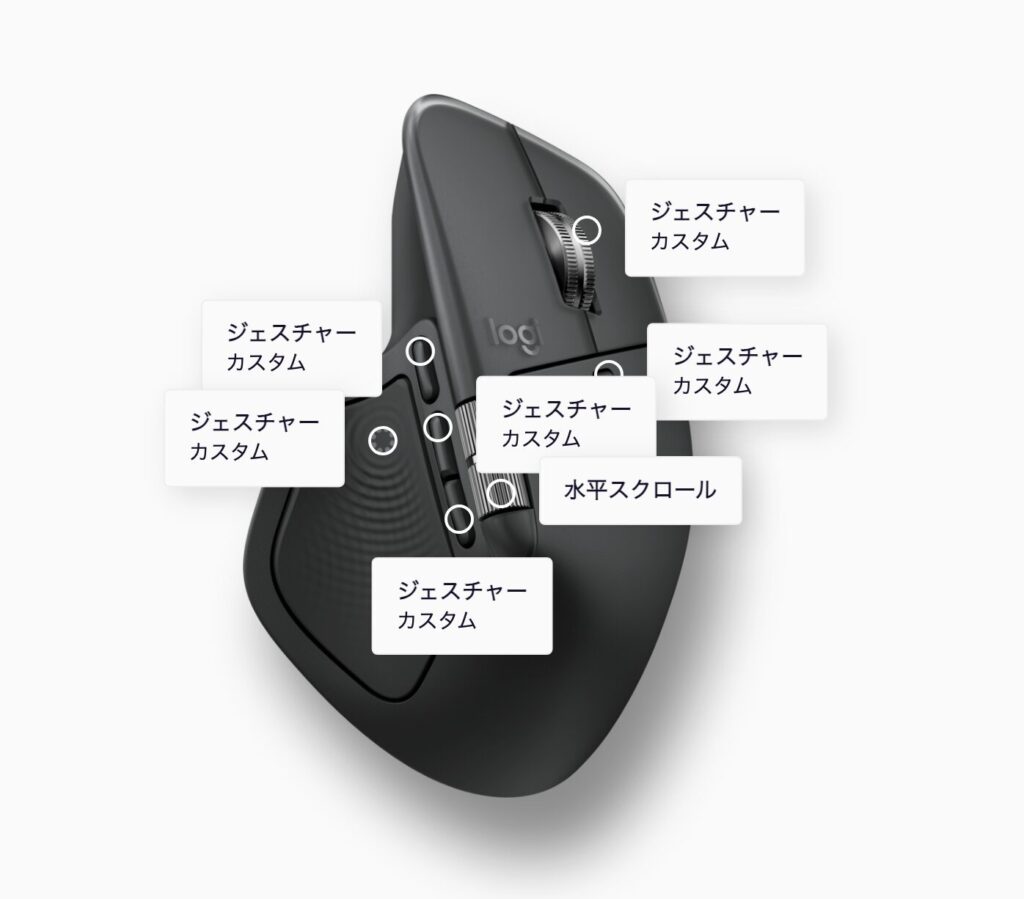
アクションというのは、文字通り、操作。
デフォルトで設定されているものから選択するもよし、よく使うアプリの起動に使うもよし、アプリケーションを選択した状態で、そのアプリのショートカットに使うも良し。それぞれに好きなアクションを設定できるので、いろんな操作を高速かつ、スムーズにできるのがポイント高い。
操作割当可能なボタンは、親指部分のサムホイール以外の6つ。ここは全部ボタンとしても機能する。
- 押した時
- 押した状態で上にドラッグした時
- 押した状態で下にドラッグした時
- 押した状態で左にドラッグした時
- 押した状態で右にドラッグした時
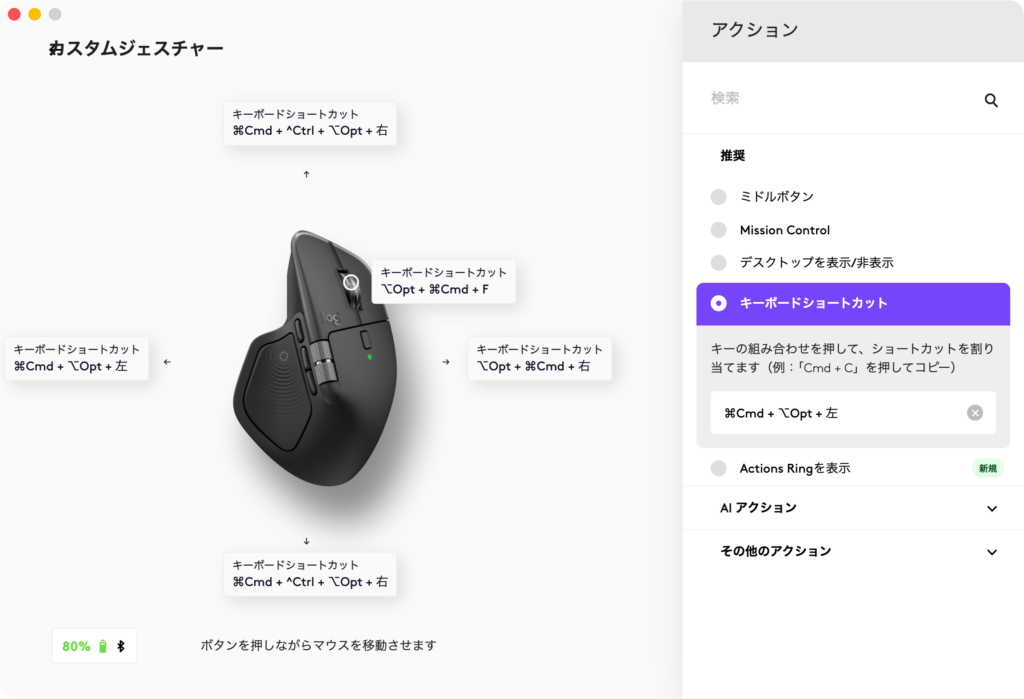
そして、それぞれに、合計5つのアクションを割り当てられるので合計で、6×5=30個のアクションを割り当てられる。
自分の場合、MX Master4各ボタンごとの割当はこんな感じ。
自分がどのような設定にしているかというと以下のような感じ。
色々試行錯誤した結果、今のところ、こんな感じで落ち着いている。
- スクロールホイール
- ウィンドウ操作系(ウィンドウ最大化、ウィンドウを画面の左右に1/2で表示、ウィンドウを別モニタに移動、デスクトップを表示)
- ミドルボタン
- ミッションコントロール
- アプリケーションExpose
- 進むボタン
- スクリーンショット系
- 戻るボタン
- ウィンドウをしまう
- 進むボタンの奥にあるボタン
- Finderを開く
- Finderでデスクトップの場所を表示
- Finderでダウンロードの場所を表示
- アクションボタン(振動フィードバックがある親指部分の広い面をもつボタン)
- ランチャーアプリ(Pieoneer)を起動
- コミュニケーション系アプリ(メール、Chatwork、Teams)を開く
Actions Ringは、自分には合わなかった。
Action Ringというのは、カンタンに言うと、色々操作をカスタムできるアプリケーションランチャーのこと。アプリケーションを起動するだけではなく、ちょっとプログラムチックな設定をすることで、複数のアクションを同時に実行させることが出来る。その他、アプリごとの独自の操作を割り当てられるので、例えば画像編集ソフトのよく使う機能、動画編集ソフトのよく使う機能を、Ringに割り当てることで、アプリ個別の操作性向上に期待出来る。
ただ、このActions Ring・・・・
自分はどうも合わなかった。その理由は大きく3つ。
1. Acitions RingのUIデザインが気に入らない
アプリ起動のランチャーとして使う場合、そのアプリ固有のアイコンが表示されない。モノクロでシンプルなアプリアイコンがデフォルトで準備されていて、そこから選ぶ事ができるのだけど、直感的ではないと感じた。
2. Actions Ringの機能が自分にはオーバースペック
2つ目は、色々出来る的な感じで紹介されているけど、マクロ操作みたいなことは多分やらないし、ちょっと自分にはオーバースペックかなと感じてしまったこと。
3. ロジクール製品に縛られる
最後は、まぁ、ロジクールの製品、自分は好きなので、良いといえば良いのだけど、自宅の環境、会社の環境など、パソコンを使う環境が複数ある中で、このActions Ring操作に操作感の多くを委ねるとすると、今後ロジクールの製品しか使えなくなりそう、という懸念を少し感じてしまったこと。
以上のような理由で、自分はActions Ringを使うことは諦めました。
ただ、このMX Master4のボタンを押すと、リング状のUIが表示されて、そこから行いたい操作を選ぶというのは、使いやすいと思ったのですよね。
その部分が担保されている代替のアプリを探し始めることになるわけですが、良いアプリを見つけました。それが「Pieoneer」というアプリです。
Pieoneerは十分Actions Ringの代替になる。
PieoneerはMac専用のアプリです。
https://apps.apple.com/jp/app/pieoneer/id6739781207
UIとしてはこんな感じ。
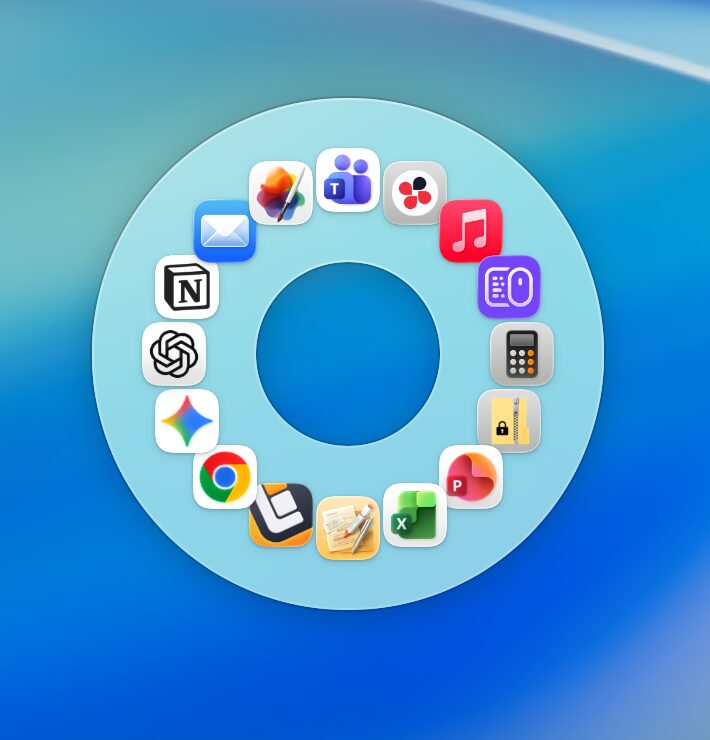
これは、MX Master4の親指部分のボタンを押したときに、マウスカーソルがある位置に表示されるアプリケーションランチャーの表示です。ここに表示させるアプリは、自分のMacにインストールされているアプリの中から自由に選んで設定することができます。
先ほどActions Ringの不満として挙げた、アプリのアイコンはそのアプリのアイコンそのものを表示してくれるので、アプリ選択時に迷うことがない。見た目もシンプルで自分にとっては必要十分です。
Pieoneerの設定画面はシンプル
Pieoneerの設定画面を紹介しておきます。
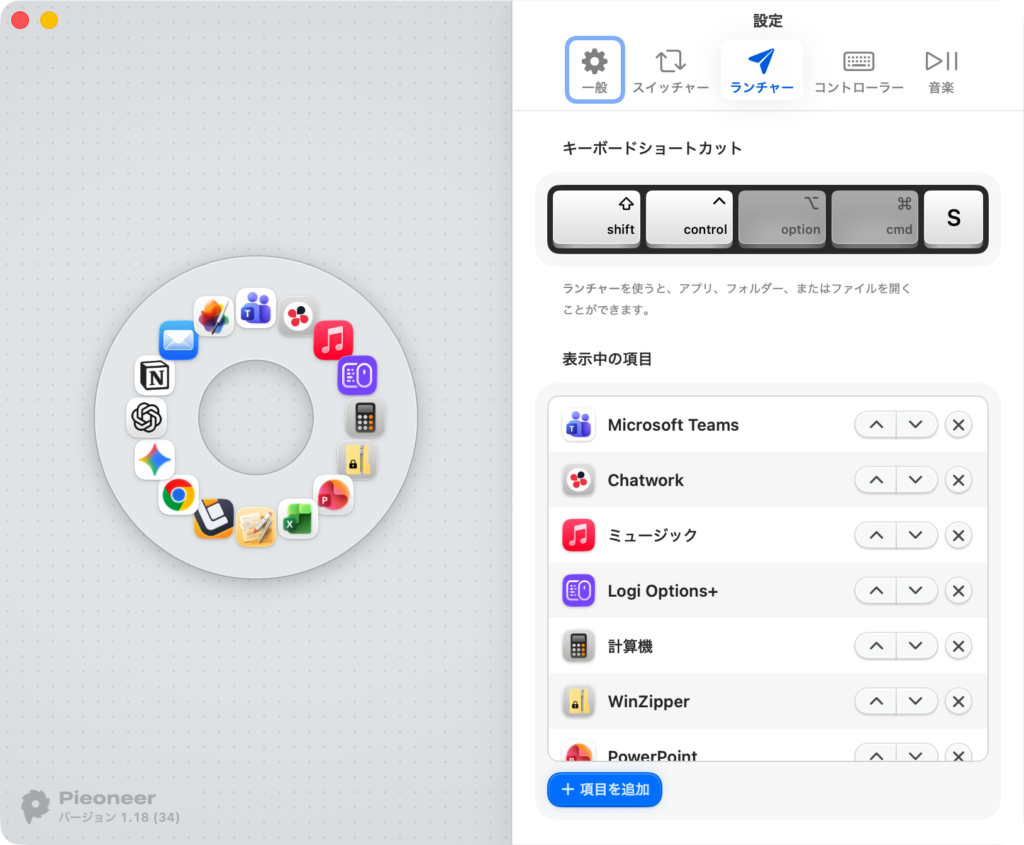
1つ目が今申しましたランチャーの設定画面。
「+項目を追加」ボタンから自由にアプリを追加できます。
並び順も自由です。自分の場合、特によく使うアプリは、リングの下方に集まるように設定しています。
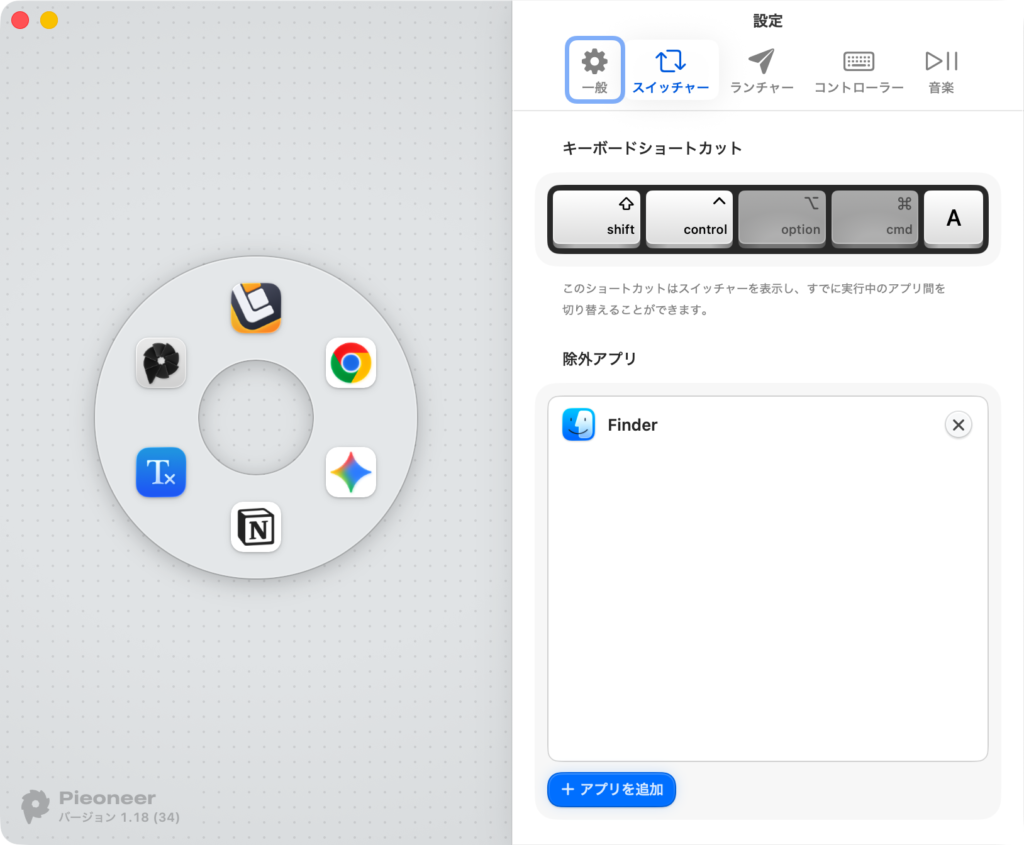
2つ目は、スイッチャーの機能です。これもMX Masterのアクションに割り振っておくことができます。
スイッチャーというのは、今起動しているアプリの中から切り替えるアプリを選択する機能ですね。
Macデフォルトで、CMNDキー+Tabキーで表示されるアレです。横並びから選ぶか、リング状の並びかで選ぶかの違いですね。
3つ目はコントローラーです。
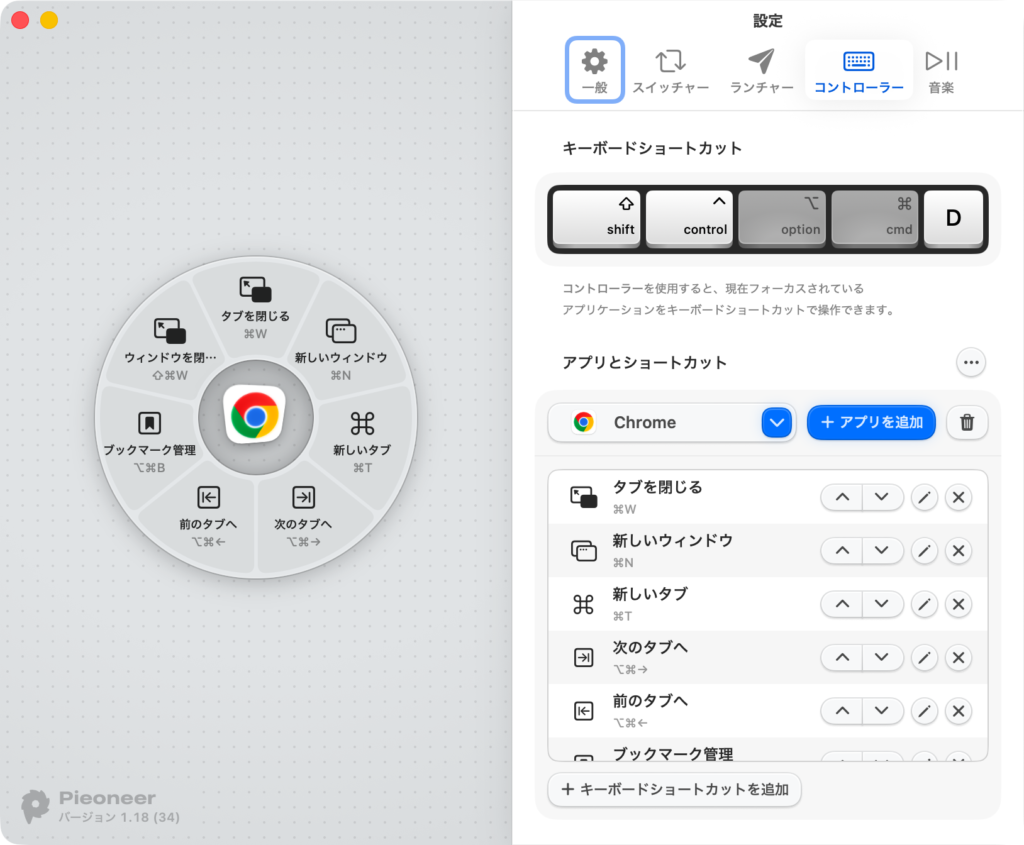
これが何かというと、アプリごとに設定されたショートカットを呼び出す機能です。
上の画面では、Chromeアプリを開いている時に、このコントローラーを呼び出すと、Chromeの操作に特化したショートカットを呼び出せるというものです。私は、ウィンドウ操作系を主に設定しています。これも、MX Masterのボタンに割り振っておくことができます。
最後は音楽です。
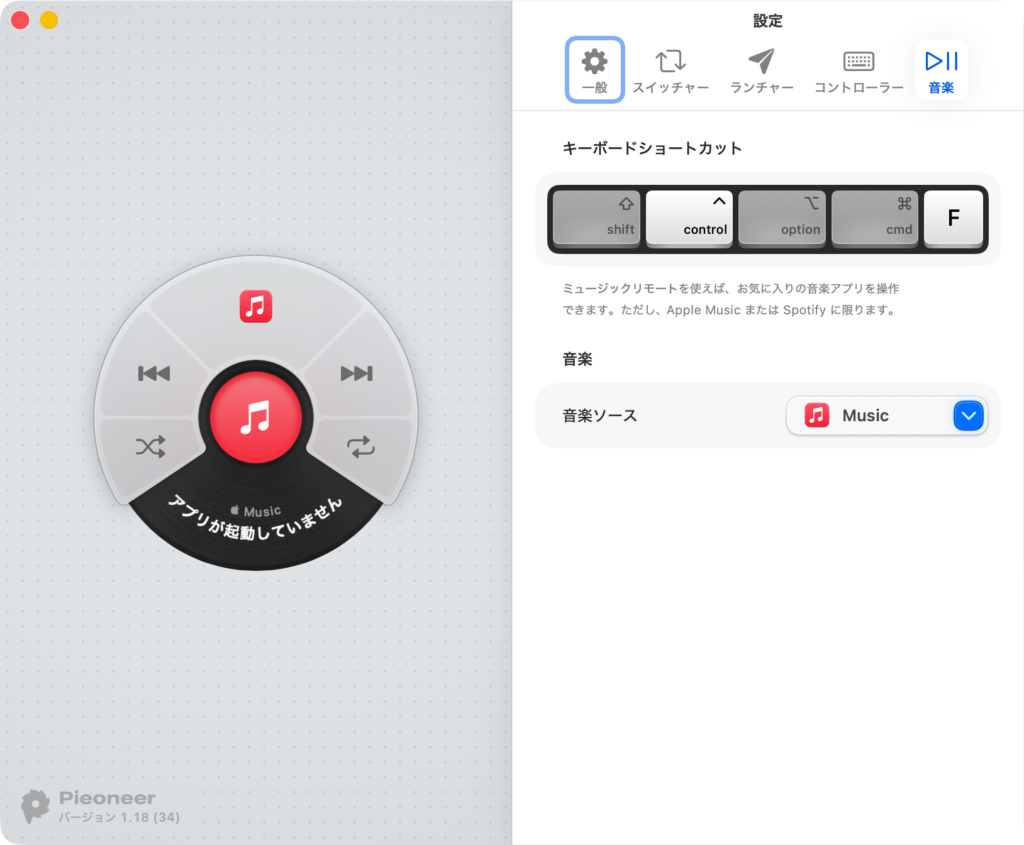
音楽アプリ、Macだとミュージックアプリが一般的ですが、Spotifyも選択できます。音楽をよく聞く人は、さくっと音楽操作ができて便利だと思います。
それぞれ、MX Master4のボタンに操作を割り当てることで、アクションを呼び出す前提で書きましたが、上記アプリの設定画面に「キーボードショートカット」があるように、もちろんキーボードショートカットでも実行することができます。
Pieoneerを使うことでMX Master4は最高のマウスに。
ちょっと本筋からは外れたけど、個人的にはPieoneerを使うことでMX Master4は最高のマウスになったかなと思っています。ロジクール製品に縛られなくなった代わりに、Pieoneerに縛られてる感はなきにしもあらずだけど、それはまぁ良しとしておきます。
MX Master4の良いところ、気に入ったところ、懸念点まとめ
気に入ったところ
- 質感
- 多ボタンのカスタム性
- スクロール操作感の良さ
- USB-C
- パソコン3台切替可能
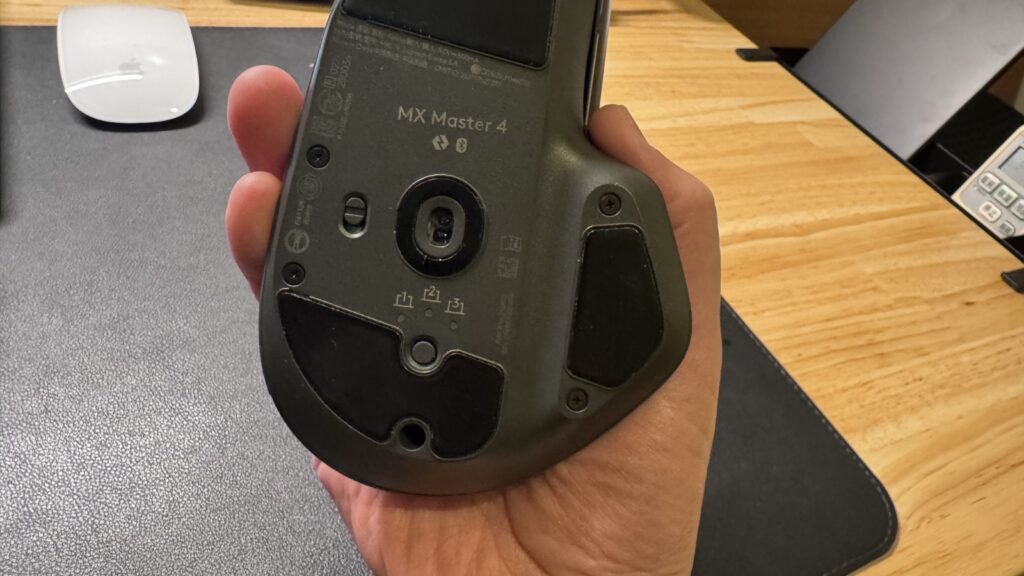
気になるところ、懸念点
マウスが正しく動いている範囲においては、特に問題は感じていない。
しかし2026年1月に、Logi Options+という設定アプリでエラーが発生し、ボタンのカスタム設定が効かないという現象が発生。原因としては、開発元のLogitechにおけるmacOSの署名証明書の更新し忘れらしく、正直企業体制として不安に感じた。これはただの人為的ミスなので、今後そういうことは無くしてくれ、ということではあるのだけど、ここで分かった事実として、マウスの設定は、Logitecのサーバか何らかネットワークで繋がっており、そこがダメになると、マウスの設定そのものも効かなくなるという事実。
そうだとすると、このアプリのアップデートが正しく行われなくなることは、マウスそのものが使えなくなるに等しい。(ジェスチャー操作などのカスタム操作は死んでいた。)設定周りは、その証明書云々にかかわらず、正しく機能しておいてほしい、というのが一般的な感覚だと思う。