Macbookが日本語配列で、外付けキーボードがUS配列でも問題なし。英語・かな変換設定方法。【Karabiner-Elements】
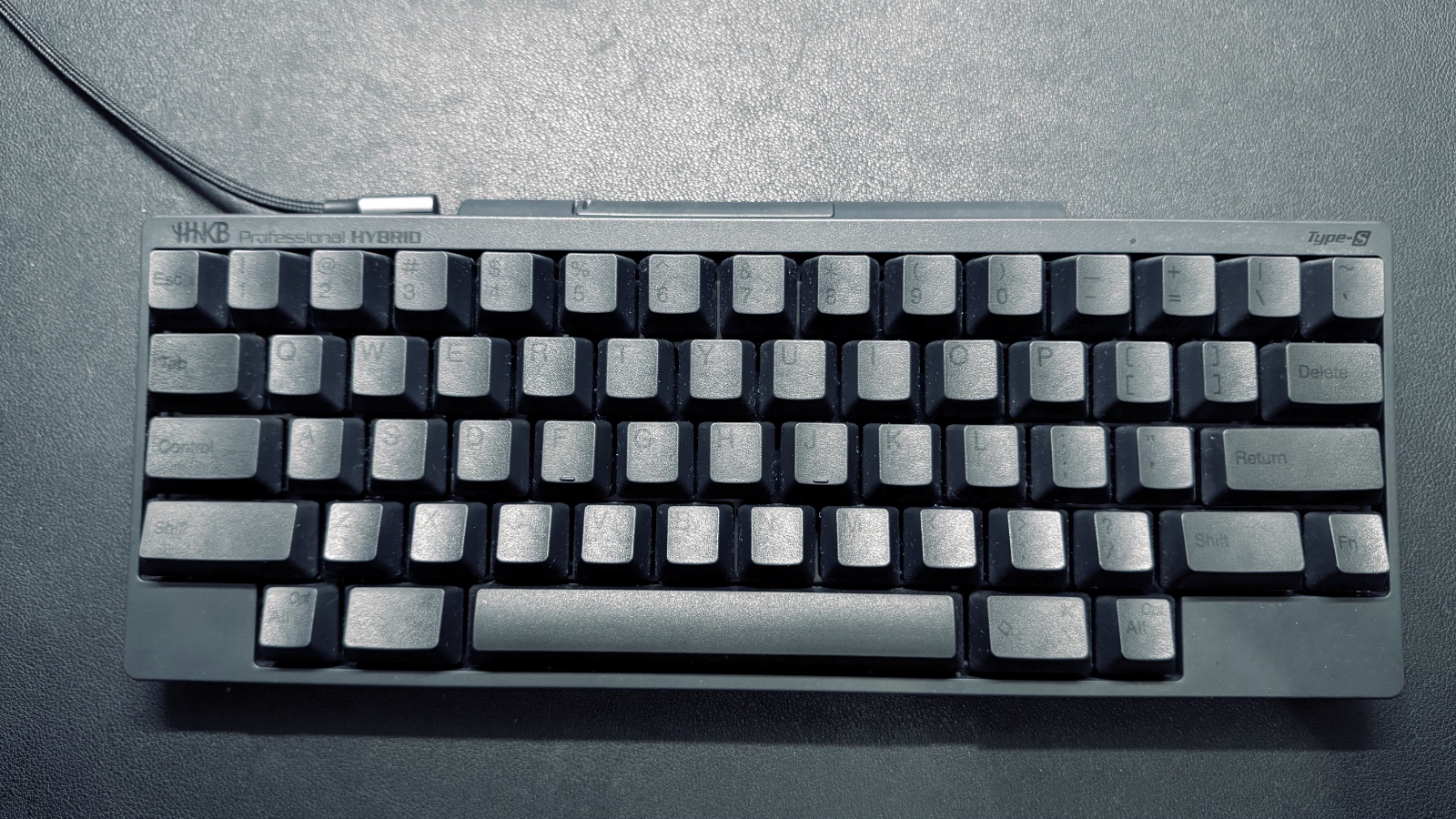
一応、Mac環境において、という前提でのお話です。(自分がMac環境なもので、Windowsでも問題ないとは思う。)
前提。Macbookの内蔵キーボードが日本語キーボードで、外付けキーボードがUS配列のキーボードの場合。
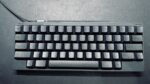
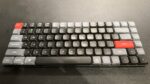
2026年2月現在、Macbook Proの2020年モデル(M1プロセッサー)のものを使っています。かれこれ6年か。そして、これを購入した際、特に何も考えることなく、日本語キーボードを選択していました。しかし、自宅環境のキーボードを検討するにあたり、US配列のキーボードしか選択肢が無い、というケースも増えました。特にメカニカルキーボード、静電容量無接点方式のキーボード達です。
具体的に言うと以下のようなメーカーのキーボード。
- Keychron
- HHKB
- NuPhy
- LOFREE
もちろん、日本語配列のキーボードがあるものもあるが、海外のメーカーだと、かならずしもそうではない。そうなった時、もしUS配列のキーボードを購入したら、Macbookのキーボードは日本語配列だけど、外付けのキーボードはUS配列になるというズレが生じる。それって問題ないの?ということが疑問として浮かんだわけです。
結論としては問題なかった。というか問題ない方法を見つけました。
結論としては今、Macbook Proをノートブックとして単体で使う際は、日本語配列のキーボードとして使い、外付けのキーボードをデスクトップで使う場合には、US配列のキーボードとして問題なく使えています。
一番の問題は、US配列キーボードには、英かな変換のボタンがないこと。
そもそも何が問題になるかというと、US配列キーボードには、英かな変換のボタンがない。
なので、半角英数入力と、かな入力の切り替えがうまくいかない、面倒ということが発生します。
Macの標準のキーボードのショートカットで、「CTRL + SPACE」を同時押しすると、文字入力のソースを選択することは出来ます。
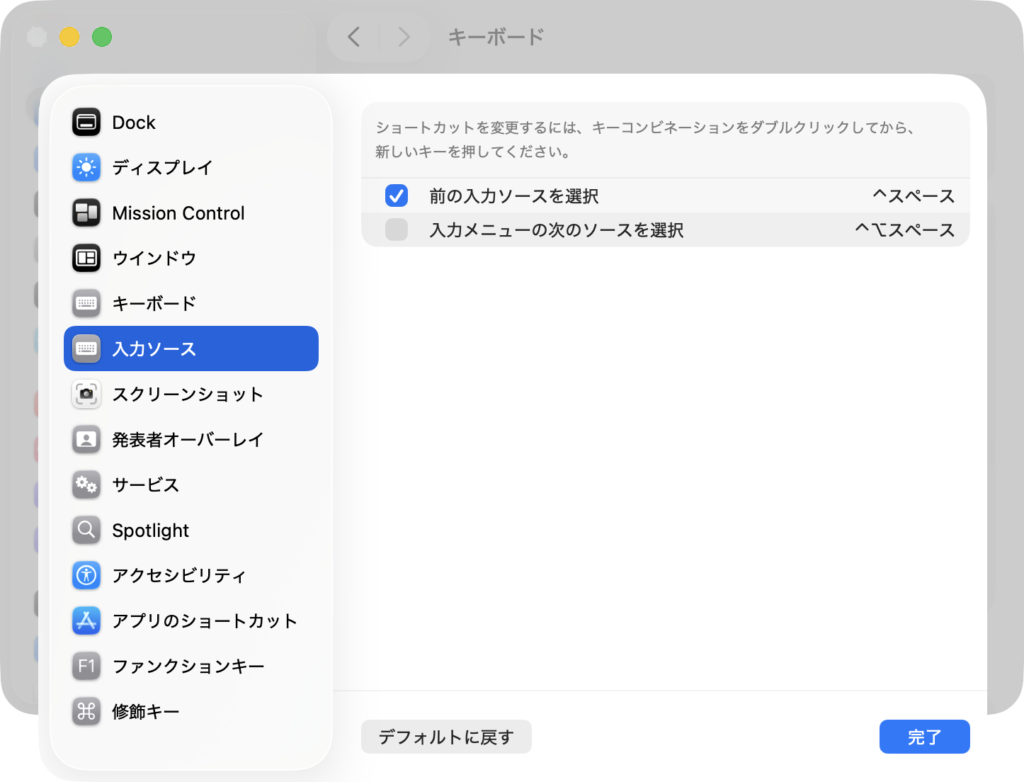
しかし、、今自分がどの入力ソースになっているかを直感的に認識できないので、効率的ではありません。Macの日本語キーボードだと、「英数」ボタンと「かな」ボタンが分かれているので、今自分どっちの入力モードかに関わらず、自分が選択したい方のボタンを押してから入力しはじめれば、おのずとその入力モードになるわけです。その使い方をUS配列のキーボードのCTRL+SPACEだと、出来ないわけです。
シンプルな解決法。「英かな」アプリを使う。
ではどうするか?
まず、以前やっていた方法をまず紹介します。
「英かな」というアプリを使う方法です。
基本これでも問題はない。
このアプリが何をしてくれるかというと、US配列キーボードの左右のCMNDキーに、半角英数変換とかな変換の機能を割り当ててしまおうという方法です。無料なので、導入のハードルも低いです。
やり方は、以下のサイトで「英かな」アプリをダウンロード、インストールして、起動しておくだけ。
常に起動しておく必要があるので、ログイン項目に入れておくことをオススメします。
ただ、このアプリ、2017年にアップデートされたきり更新がされていません。
環境によるかもしれませんが、自分の場合メニューバーに表示させた英かなのアイコンが押せなくなるということがあります。起動さえしておけば良いので、特に押せなくなったからどう、ということはないのですがなんか気持ち悪い。

安定感あり。「Karabinar Elements」というアプリを使う。
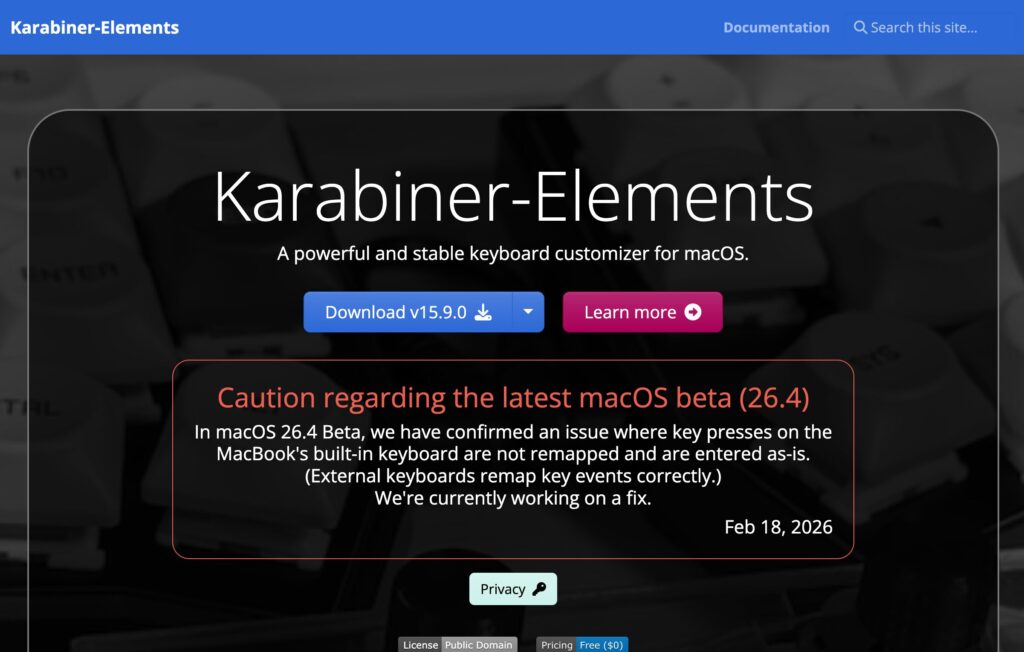
そういうわけで、今は、「Karabinar Elements」というアプリを使うという方法に変更しています。
アプリのダウンロードは以下から。
https://karabiner-elements.pqrs.org
こちらも英かなと同様、無料です。ただ、こちらのKarabinar-Elementsはオープンソースのソフトウェアとなっており、ソースコードが公開されています。そのため、たくさんの有志がおり、アップデートも頻繁に行われています。そういう意味では、英かなのように10年更新されていない、というような懸念がなく、新しいOSが出てもそれに素早く対応してくれるという安心感がありますね。
Karabinar Elementsはキーボードの入力カスタムツール、やれることは盛りだくさん。
Karabinar Elementsはキーボードの入力カスタムツールで、正直自分も詳しく理解できているわけではありません。ただ、自由にキーボードのキーに、好みの機能を割り振ることができます。
自分の場合は、以下2つの機能をKarabinar Elementsアプリに対応してもらっています。
- 左のCMNDキーを押すと、半角英数入力に、右のCMNDキーを押すと、かな入力に。
- SPACEキーを押しながら「m」「,」「.」「j」「k」「l」「u」「i」「o」「p」キーを押すと、「1」「2」「3」「4」「5」「6」「7」「8」「9」「0」に変換して入力
今回は、1.に付いてのみ紹介します。
Karabinar Elementsを使って、半角英数入力とかな入力を左右のCMNDキーに割り振る方法
Karabinar Elementsをインストール
以下からアプリをダウンロードしてインストールします。
https://karabiner-elements.pqrs.org
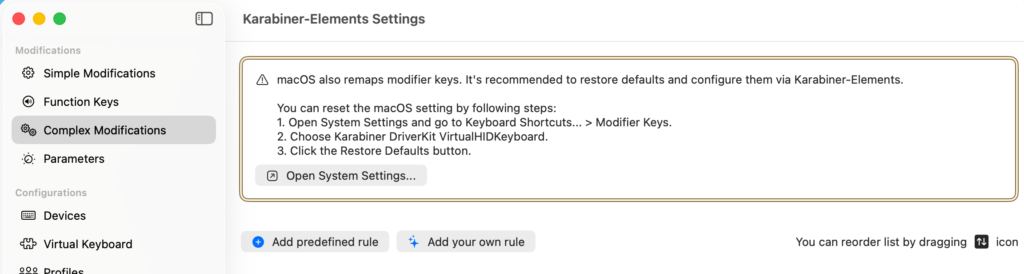
設定画面を開きComplex Modificationタブで、ルールを追加
特にプログラム的な知識は不要です。今回やりたい「半角英数入力とかな入力を左右のCMNDキーに割り振る」という機能があらかじめ準備されているのでそれを選択するだけです。
1. Karabiner-ElementsのComplex Modificationタブを開きます。
2.「Add predefined rule」を押します。
3.開いたモーダル画面の一番上の「Import more rules from the Internet(Open a web browser)」を押します。
4.ブラウザが開くので、そこの検索ボックスに「Japanese」と入力します。
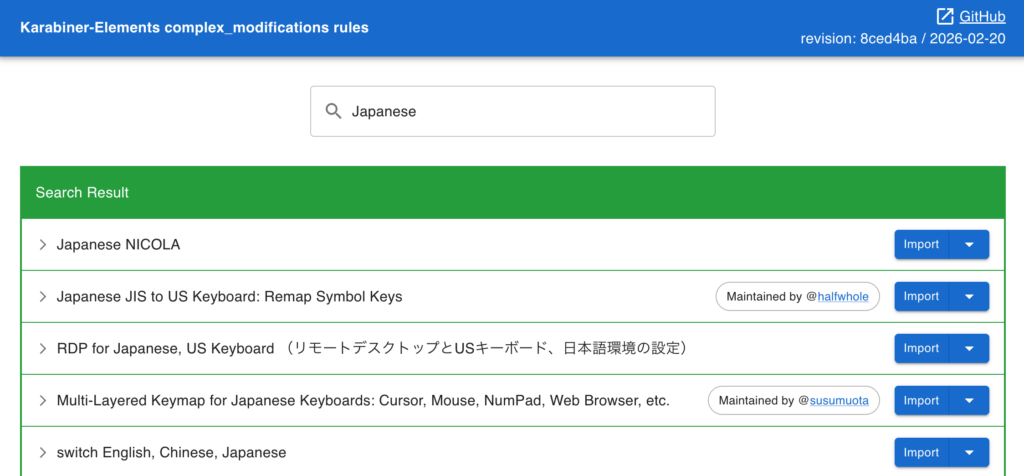
5.日本語に関する様々な機能がリストされるのでその中から「英かな/⌘ for Japanese」の行の「Import」ボタンを押します。
6.「英かな/⌘ for Japanese」の機能がKarabiner-Elementsアプリに取り込まれて選択できるようになります。
7.Karabiner-ElementsのComplex Modification画面に戻り、改めて「Add predefined rule」を押します。
8.Importした「英かな/⌘ for Japanesしたの機能が選択できるようになっているので、そこから「[ US ] 左右のコマンドキー (⌘)を、単独で押したときは英数・かなキーとして扱う(左⌘は英数、右⌘はかな)」の「Enable」ボタンを押す。
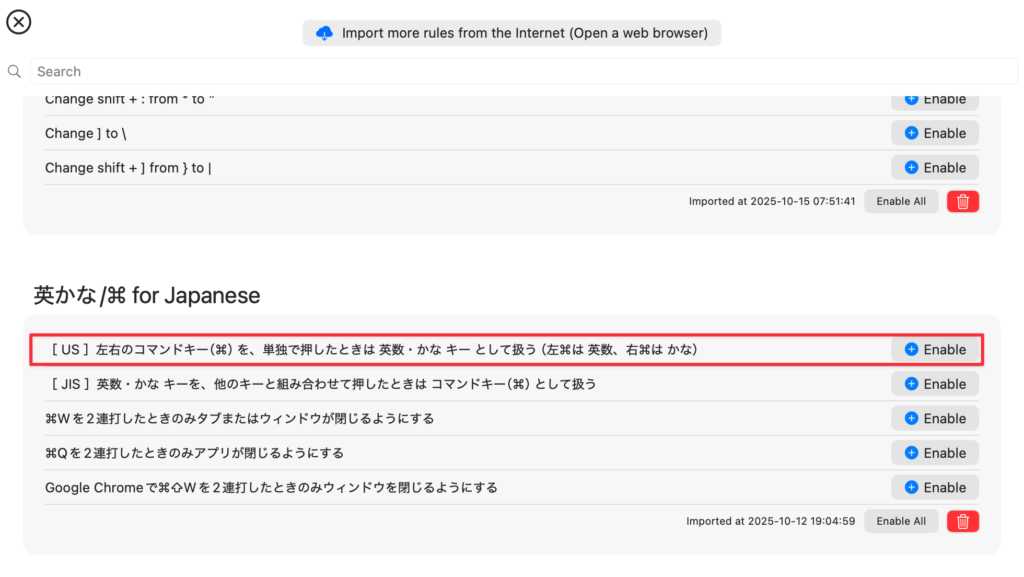
以上です。
もう1つ、この機能の動作は外付けのUS配列キーボードの時のみ有効になるように設定します。
もう1つ対応しておくべきことがあります。
それは、この入力設定を、外付けのUS配列キーボードの時のみ有効になるように設定しておくということです。これをしておかないと、Macbook Proの内蔵キーボードの方の入力もUS配列のキーボード入力になってしまいます。
1. Karabiner-ElementsのDeviceタブを開きます。
2.「Apple Internal Keyboard / Trackpad(Apple Inc.)」のトグルボタンをOFFにします。
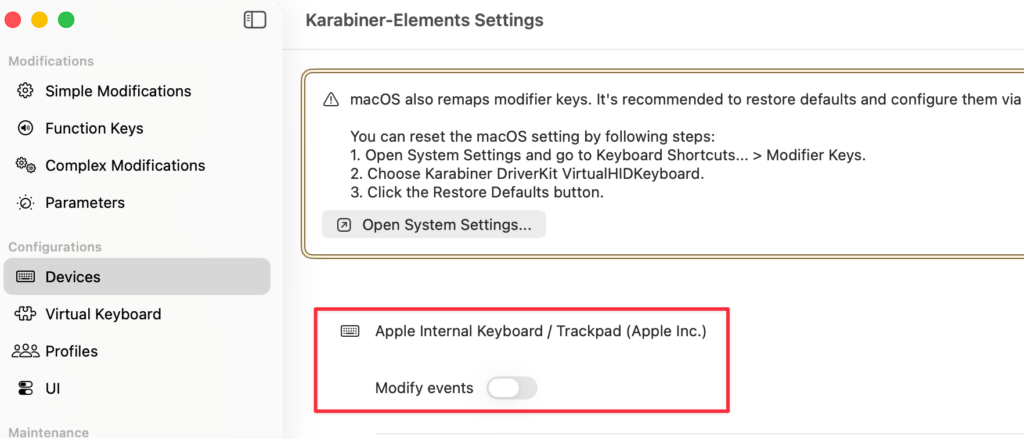
これをしておけば、Macbookの内蔵キーボードは、Karabiner-Elementsの影響を受けず、これまで通り日本語キーボードとして使用できます。