
モニターアーム「エルゴトロン LX Pro」を買った。ちょっとデスクが広くなった。それくらい。
2026年のブラックフライデーで、モニターアーム「エルゴトロン LX Pro」を18,612円で買いました。以前使っていたエルゴトロン LXとの違い、取り付けで困ったこと、デスクに傷をつけないための注意点をまとめます。

 2026-11-28

2026年のブラックフライデーで、モニターアーム「エルゴトロン LX Pro」を買いました。お値段は18,612円です。
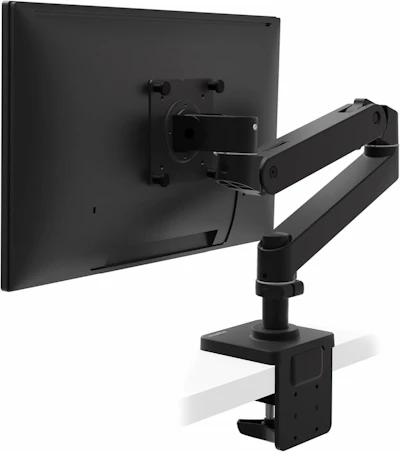
先に感想を言ってしまうと、「ちょっとデスクが広くなった。それくらい。」です。悪い買い物ではなかったけれど、生活が変わるほどでもない。そんな温度感の記事です。
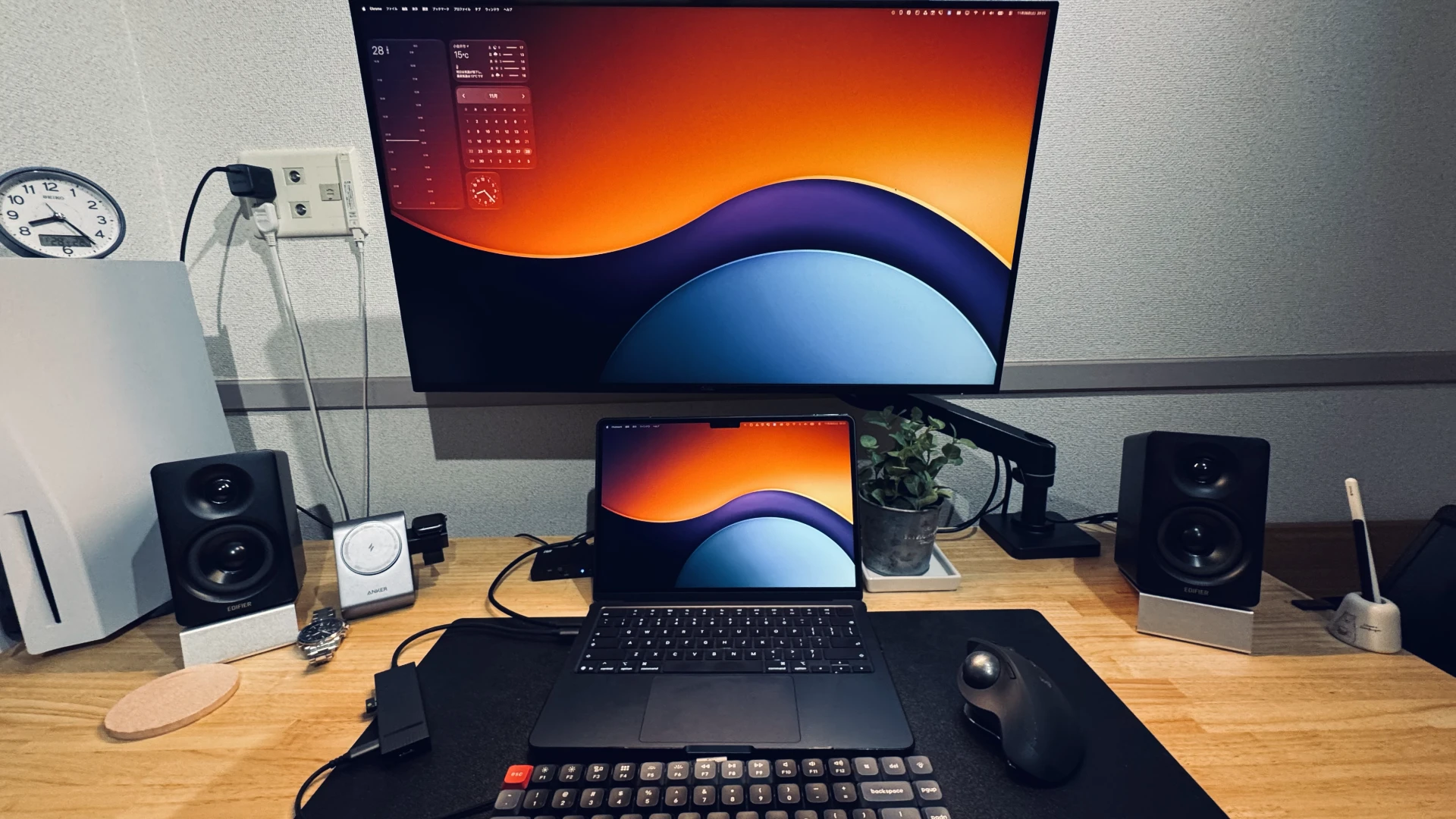
前は「エルゴトロン LX」を使っていた
実は、エルゴトロンのモニターアームは初めてではありません。前は無印の「エルゴトロン LX」のシルバーを使っていました。
買い替えた理由は2つです。
- シルバーの輝きがなくなって、表面がくすんできた
- モニターの高さを上げるのが、どうもうまくいかなかった
高さのほうは、自分の調整のしかたが悪かっただけかもしれません。とはいえ、長く使って見た目もくたびれてきたので、新しいLX Proに乗り換えることにしました。
エルゴトロン LX と LX Pro の違い
実際に使ってみて感じた違いと、調べてわかった違いをまとめておきます。
まずはスペックの比較です(エルゴトロン公式のスペックシートなどをもとにしています)。
項目 | LX | LX Pro |
|---|---|---|
対応重量 | 3.2〜11.3kg | 1.8〜10kg |
対応画面サイズ | 34インチまで | 34インチまで |
上下の移動幅 | 33cm | 33cm |
アームの長さ(最大) | 64cm | 64cm |
チルト(上下の傾き) | 上70°/下5° | 上70°/下15° |
画面の回転 | 360° | 360° |
ポールの高さ | 20cm | 13.5cm |
クランプ対応の天板厚 | 10〜60mm | 10〜60mm |
VESA規格 | 100×100/75×75 | 100×100/75×75 |
保証 | 10年 | 10年 |
日本での発売 | — | 2025年11月11日 |
※ 対応重量や価格は、購入前に必ず公式サイトや販売ページで確認してください。
注目したいのは対応重量です。LX Proは下限が3.2kg→1.8kgに下がって、軽いモニターでも使いやすくなりました。そのかわり上限は11.3kg→10kgに下がっているので、重いウルトラワイドモニターを使う人は要注意です。
アームの長さや上下の移動幅は変わっていません。使い勝手の基本はそのままに、細かいところが改良されたモデル、という印象です。
ちなみに、LX Proの通常の販売価格は20,980円前後。今回のブラックフライデーでは2,000円ちょっと安く買えたことになります。
モニターを持ち上げる力がゲージで見られる
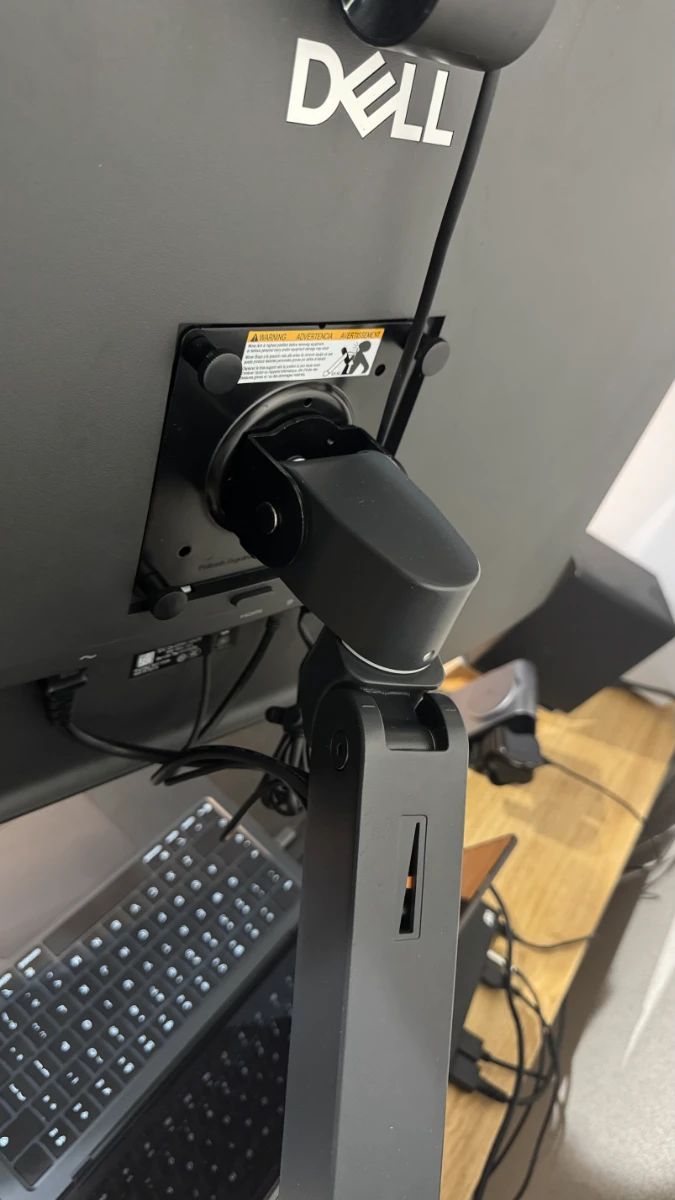
いちばんわかりやすい違いがこれです。アームがモニターを持ち上げる力(テンション)が、ゲージで見られるようになりました。
前のLXでは、どれくらい調整したのかが目で見てわからず、なんとなく六角レンチを回していました。ゲージがあると「今どのあたりか」がわかるので、調整がだいぶ楽になります。
台座(クランプ部分)が小さくなった
デスクに取り付ける台座の面積が小さくなりました。見た目がすっきりしたのはうれしいポイントです。ただ、これには注意点もあるので、後で書きます。
ケーブルをしまいやすくなった
アームに沿わせるケーブルホルダーに、ケーブルが収納しやすくなりました。前のLXより、ケーブルをまとめるのがスムーズです。
回転ストッパーがついた
台座の部分に回転ストッパーがつきました。ストッパーを使うと、アームが横に回る範囲を180°までに制限できます。
壁ぎわや、パーティションのあるデスクにつけている場合、アームを動かしたときにモニターが壁にぶつかるのを防げます。モニターの向きや傾きそのものを固定する機能ではないので、そこは勘違いしないように。
ほかにもある細かい違い
- 下向きのチルトが深くなった:下方向に傾けられる角度が5°→15°に。モニターを低めの位置で見下ろすように使いたいときに便利です
- ポールが短くなった:20cm→13.5cmに。見た目がコンパクトになりました(もっと高くしたい人向けに、ロングポール版も別にあります)
- モニター部分(ヘッド)を取り外せる:モニターにヘッドを先につけてから、アームにはめ込む手順になりました。重いモニターを持ちながらネジ止めする必要がないので、取り付けがしやすいです
- カラー:日本ではマットブラックとホワイトの2色
逆に注意したいのが、グロメット(デスクの穴を使う取り付け金具)が付属しないことです。デスクの穴に通して取り付けたい人は、グロメット版を選ぶか、別売りのパーツを用意する必要があります。
以前「モニターアームは不要」と書いたけれど
以前、このブログで「モニターアームは不要」という記事を書きました。
その結論は、今も特に変わっていません。今回モニターアームを取り付けたけれど、作業の体験そのものが大きく変わったわけではないです。
ただ、モニターの位置をデスクの奥側に移動できたので、手前のスペースが少し広く使えるようになりました。ここは素直に良かったところです。
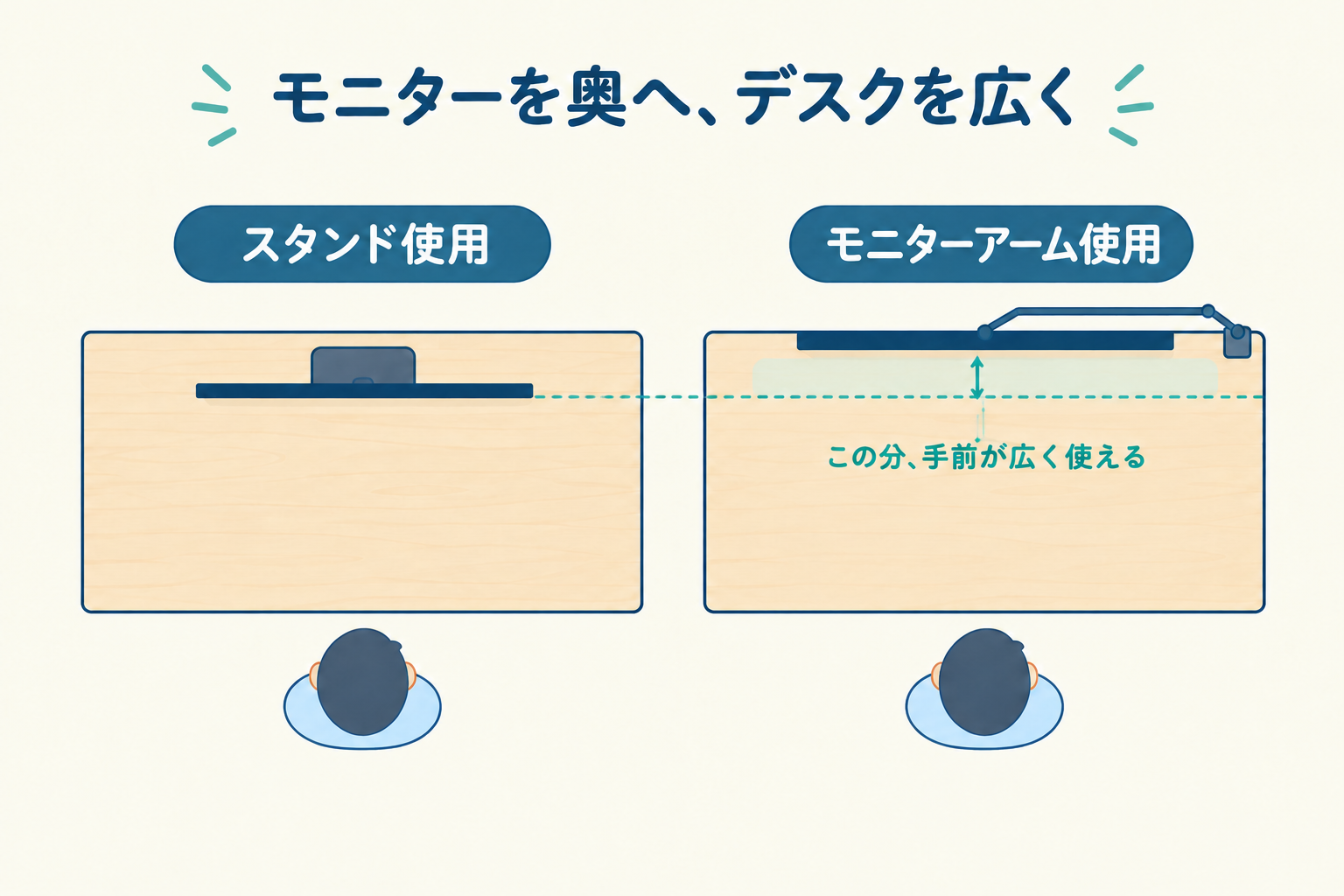
なので、自分の中での結論はこんな感じです。
- 経済的に余裕があるなら、買っても別に損はしない
- でも「絶対におすすめ」というほどでもない
背面の端子へのアクセスがしやすいのはメリット
他にもモニターアームそのものメリットはあるので一応書いておきます。
高機能なモニターだと背面にUSB端子、サウンド端子などUSBハブ機能が充実しています。
なので新しい機器などの接続をするとなったら、モニタの裏側の端子にアクセスする必要があるのですがモニターアームがあれば、モニターをぐっと前に引き出して、裏をすぐに覗き込むことができます。
そういう用途がある人に限られそうですが、ここは改めてメリットと感じたところでした。
取り付けで困ったこと:取扱説明書がわかりにくい
気になったのは、取扱説明書(取説)がわかりにくかったことです。
白黒の図がメインで、日本語の説明もあるにはあるのですが、日本語と英語の案内がきれいに分かれていなくて、読みにくく感じました。特に困ったのは次の2つです。
ケーブルトレイ部分の外し方
ケーブルトレイ(ケーブルを収めるカバー部分)の外し方がわかりませんでした。
結局はグッと力を入れて引き出すだけだったのですが、スイッチやボタンのようなものがあるわけではないので、「割れちゃうんじゃないか」とヒヤヒヤしながら作業しました。
デフォ設定だとモニターがだんだん下がってくる(調整すればOK)
最初、アームがモニターの重さを支えきれず、だんだん下がってきてしまいました。持ち上げる力を強くすればいいのはわかるのですが、どこを調整すればいいのかがわからなかったんです。
マニュアルに書いてあることは書いてあります。ただ、
- 六角レンチの差し込み口に何の印もない
- しかも、かなり奥まで六角レンチを差し込んで回す必要がある
という具合で、マニュアルだけでは見つけられませんでした。結局、YouTubeの解説動画のお世話になりました。
調整のコツを書いておくと、
- 4mmの六角レンチを使う
- モニターを90°横に回して、アームを水平にした状態で調整する
- テンションのゲージはあくまで目安。最後は実際に動かして、止まる位置を確かめながら調整する
という感じです。同じところでつまずいている人の参考になればうれしいです。
ゲージがついて調整しやすくなったぶん、説明書ももう少しわかりやすいとありがたいなと思いました。
気をつけたいこと:デスクに傷がつくかもしれない
もうひとつ、取り付けるときに気をつけたいのがデスクへの傷です。
LX Proは台座が小さくなったぶん、モニターの重さがせまい面積に集中してデスクにかかるようになっているのでは、と感じています。
高級なデスクや、天板がやわらかめのデスクを使っている人は、補強プレート(保護プレート)を台座とデスクの間にはさんでから取り付けたほうが安心です。Amazonなどで「モニターアーム 補強プレート」と検索すると、いろいろ見つかります。
まとめ
- 2026年のブラックフライデーで、エルゴトロン LX Proを18,612円で購入
- 前のLXと比べて、テンションのゲージ、小さくなった台座、ケーブルの収納しやすさ、回転ストッパーなどが進化
- 取扱説明書は少しわかりにくく、テンション調整の場所はYouTubeを見てようやくわかった
- 台座が小さいので、大事なデスクなら補強プレートを使うと安心
- 体験が劇的に変わるわけではないけれど、デスクが少し広くなったのは良かった
「モニターアームは不要」という考えは変わらないけれど、余裕があるなら買って損はない。エルゴトロン LX Proは、そんな「ちょうどいい良さ」のモニターアームでした。
関連記事


