
US配列キーボードでも日本語入力は問題なし|Karabiner-Elementsで「英数・かな」切り替えを快適にする方法
印字がすっきりして美しいUS配列キーボード。唯一のネックは「英数・かな」の切り替えですが、Macなら無料アプリ「Karabiner-Elements」でコマンドキーに割り当てるだけで解決します。設定手順を画像つきで紹介します。

 2026-11-24

キーボードを選ぶなら、US配列がおすすめです。
「日本語を入力するなら日本語配列(JIS配列)のほうがいいのでは?」と思うかもしれませんが、結論から言うとUS配列でも日本語入力はまったく問題ありません。唯一のネックである「英数・かな」の切り替えも、Macなら無料アプリの「Karabiner-Elements(カラビナ・エレメンツ)」を使えばかんたんに解決できます。
この記事では、US配列キーボードをすすめる理由と、Karabiner-Elementsでの切り替え設定の手順を紹介します。
US配列キーボードをすすめる3つの理由
1. 見た目が美しい
US配列のキーボードは、キーに印字されているのがアルファベットと記号だけ。とにかく見た目がすっきりしていて美しいです。
2. 日本語配列は余計な印字が多い
日本語配列のキーボードは、アルファベットに加えて「あ」「い」などのかな文字も印字されています。ローマ字入力をしている人にとって、かなの印字はほとんど使わない情報です。そのぶんキーの見た目がごちゃっとしてしまいます。
3. 海外製キーボードの選択肢が多い
最近は、デザインや打ち心地にこだわった海外メーカーのキーボードが人気です。勢いがあるのは、たとえば次のようなメーカーです。
- NuPhy(ヌーフィー)
- Keychron(キークロン)
- Logicool(ロジクール)
- Lofree(ローフリー)
こうしたメーカーの製品は、US配列のほうがモデルやカラーの選択肢が多く、発売も早いことがほとんど。US配列を選べるだけで、選べるキーボードの幅がぐっと広がります。
何個か自分が持っているUS配列のキーボードを紹介しておきます。
どれも良いキーボードだと思っています。(ちなみに、今、自宅では、Keychron K3 Proを、会社ではNuphyのNuPhy Air65 V3 ANSI・JIS 英語配列を使っています。)
PFU Bluetooth キーボード HHKB Professional HYBRID Type -S 英語配列 / 墨
ロジクール MX KEYS mini for Mac ワイヤレス キーボード KX700MSG US配列
Keychron K3 Pro カスタムメカニカルキーボード USレイアウト
唯一のネックは「英数・かな」の切り替え
US配列のキーボードには、日本語配列にある「英数」キーと「かな」キーがありません。そのため、そのままだと日本語入力と英字入力の切り替えがちょっと面倒です。
Macでは、この問題を解決するアプリとして「⌘英かな」が有名でした。コマンドキーを押すだけで英数・かなを切り替えられるシンプルなアプリです。ただ、2017年から更新が止まっていて、最近のmacOSでは動作が不安定になりがちです。
そこでおすすめなのが「Karabiner-Elements」です。
Karabiner-Elementsとは
Karabiner-Elementsは、Macのキー割り当てを自由に変更できる無料のアプリです。継続的にアップデートされていて、最新のmacOSにも対応しています。
設定画面を開くと項目がたくさん並んでいて、一見とっつきにくく感じるかもしれません。でも安心してください。やることは「英数・かな切り替えのルールをダウンロードして、有効にする」だけです。
Karabiner-Elementsで「英数・かな」切り替えを設定する手順
手順1:Karabiner-Elementsをインストールする
公式サイトからKarabiner-Elementsをダウンロードしてインストールします。初回起動時には、キー入力の監視などの許可を求められるので、画面の案内にしたがって許可しておきましょう。
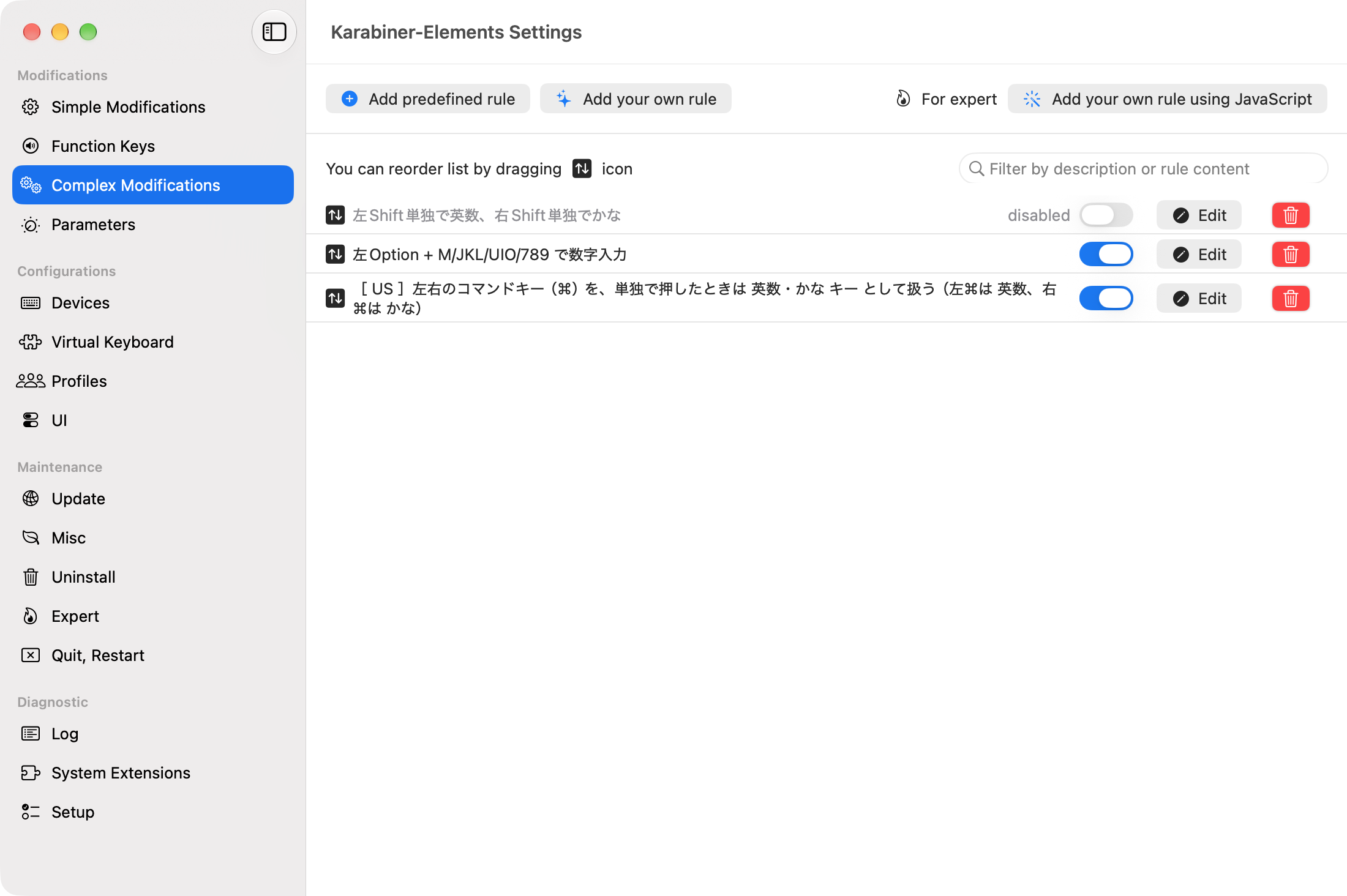
手順2:「Complex Modifications」から「Add predefined rule」を選ぶ
設定画面の左側メニューから「Complex Modifications」を選び、上部の「Add predefined rule」をクリックします。
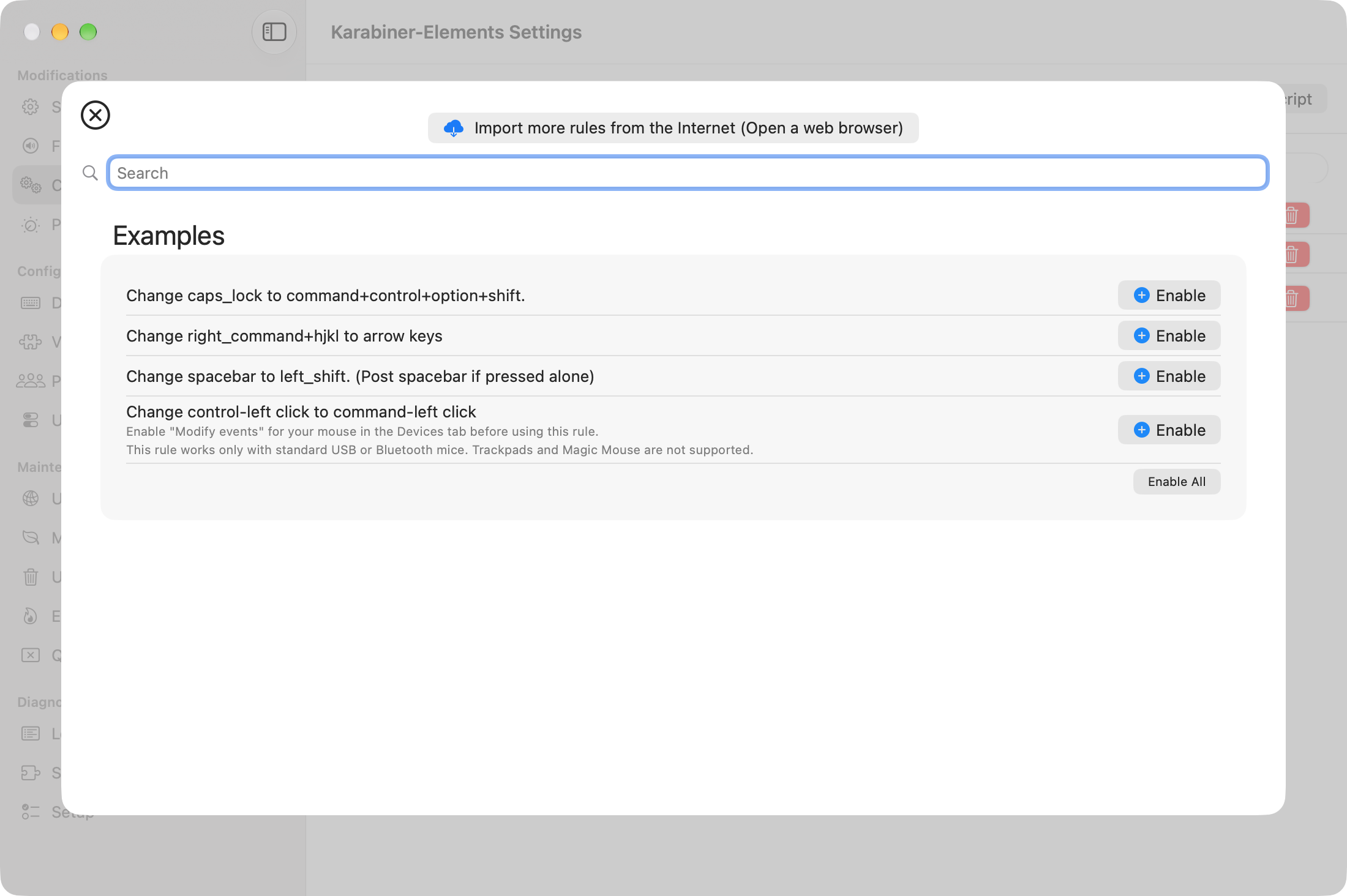
手順3:「Import more rules from the Internet」をクリック
ルールの追加画面が開くので、上部にある「Import more rules from the Internet (Open a web browser)」をクリックします。ブラウザでルールの一覧ページが開きます。
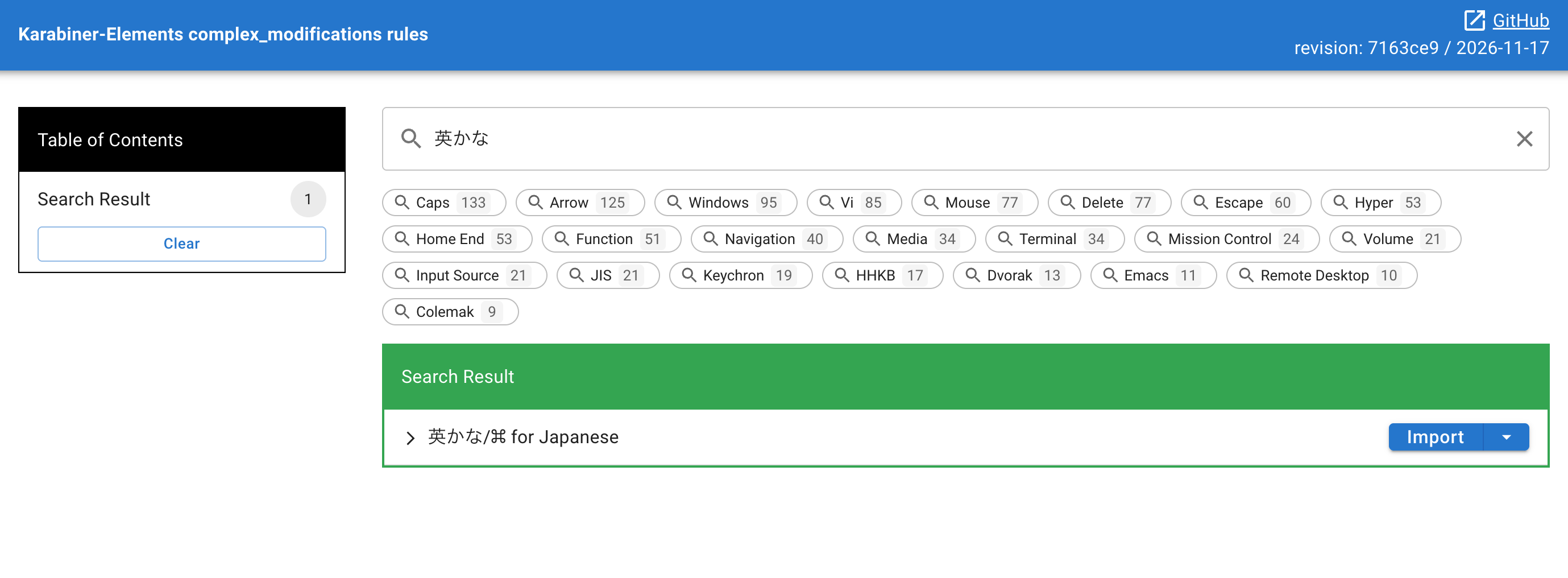
手順4:「英かな」で検索して「英かな/⌘ for Japanese」をインポート
ルール一覧ページの検索窓に「英かな」と入力すると、「英かな/⌘ for Japanese」が見つかります。右側の「Import」ボタンを押して、Karabiner-Elementsに取り込みます。
「英かな/⌘ for Japanese」の中にはいくつかのルールが入っています。US配列で使うのは、いちばん上の「[US]左右のコマンドキー(⌘)を、単独で押したときは 英数・かな キーとして扱う(左⌘は 英数、右⌘は かな)」です。
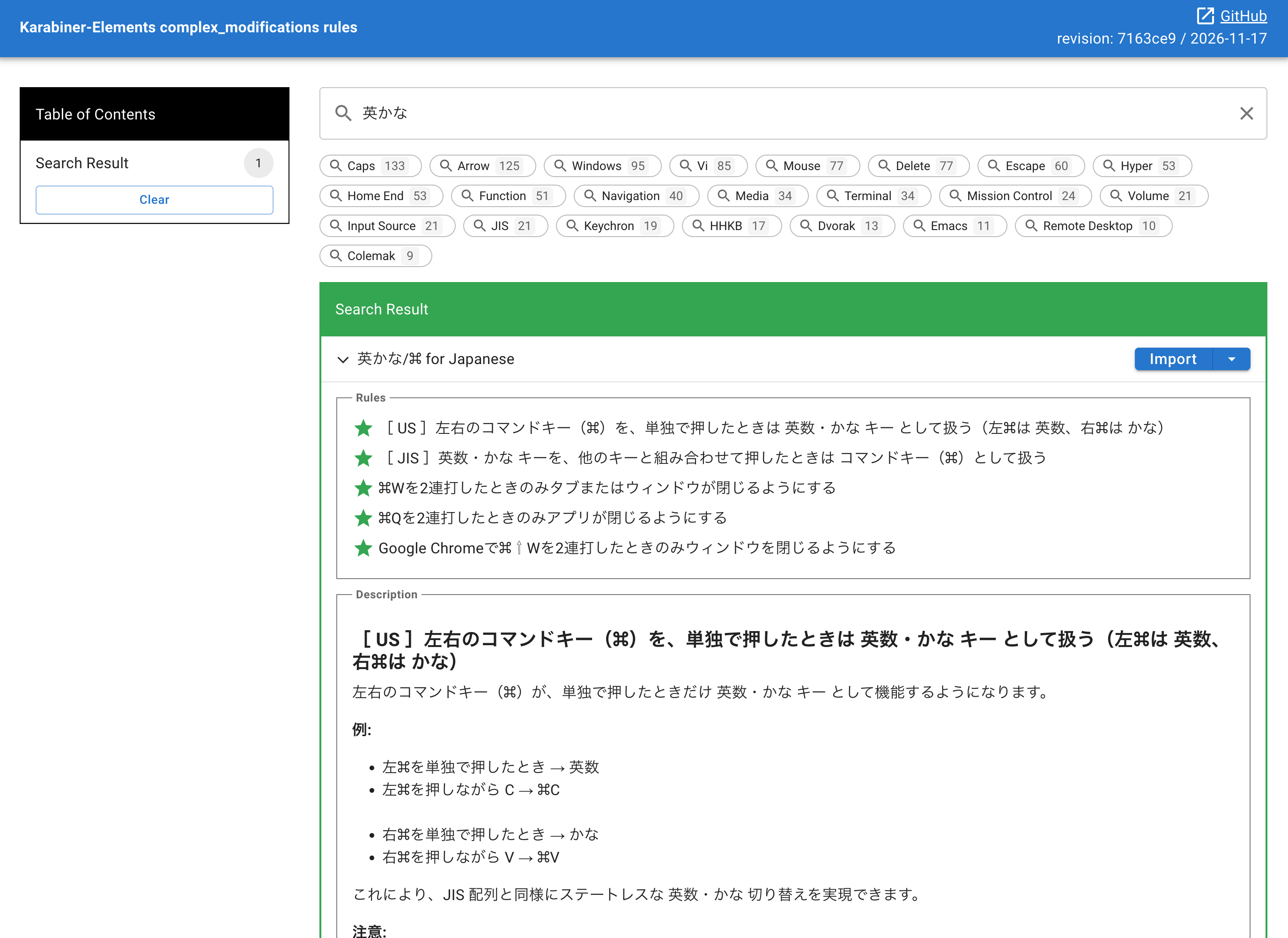
左コマンドキーを単体で押すと「英数」、右コマンドキーを単体で押すと「かな」に切り替わります。押すたびに交互に切り替わるトグル方式とちがい、今どちらの入力モードかを気にせず、押したキーのモードに確実に切り替わるのがポイント。日本語配列の「英数」「かな」キーと同じ感覚で使えます。
手順5:使いたいルールを「Enable」で有効にする
Karabiner-Elementsの画面に戻ると、取り込んだルールの一覧が表示されます。使いたいルールの「Enable」を押せば設定完了です。有効にしたルールは、手順2の「Complex Modifications」の画面に一覧で表示されます。
コマンドキーを他のキーと組み合わせたとき(⌘+Cでコピー、⌘+Vで貼り付けなど)は、これまでどおりショートカットとして動くので安心してください。
おまけ:Caps Lockをコントロールキーにする
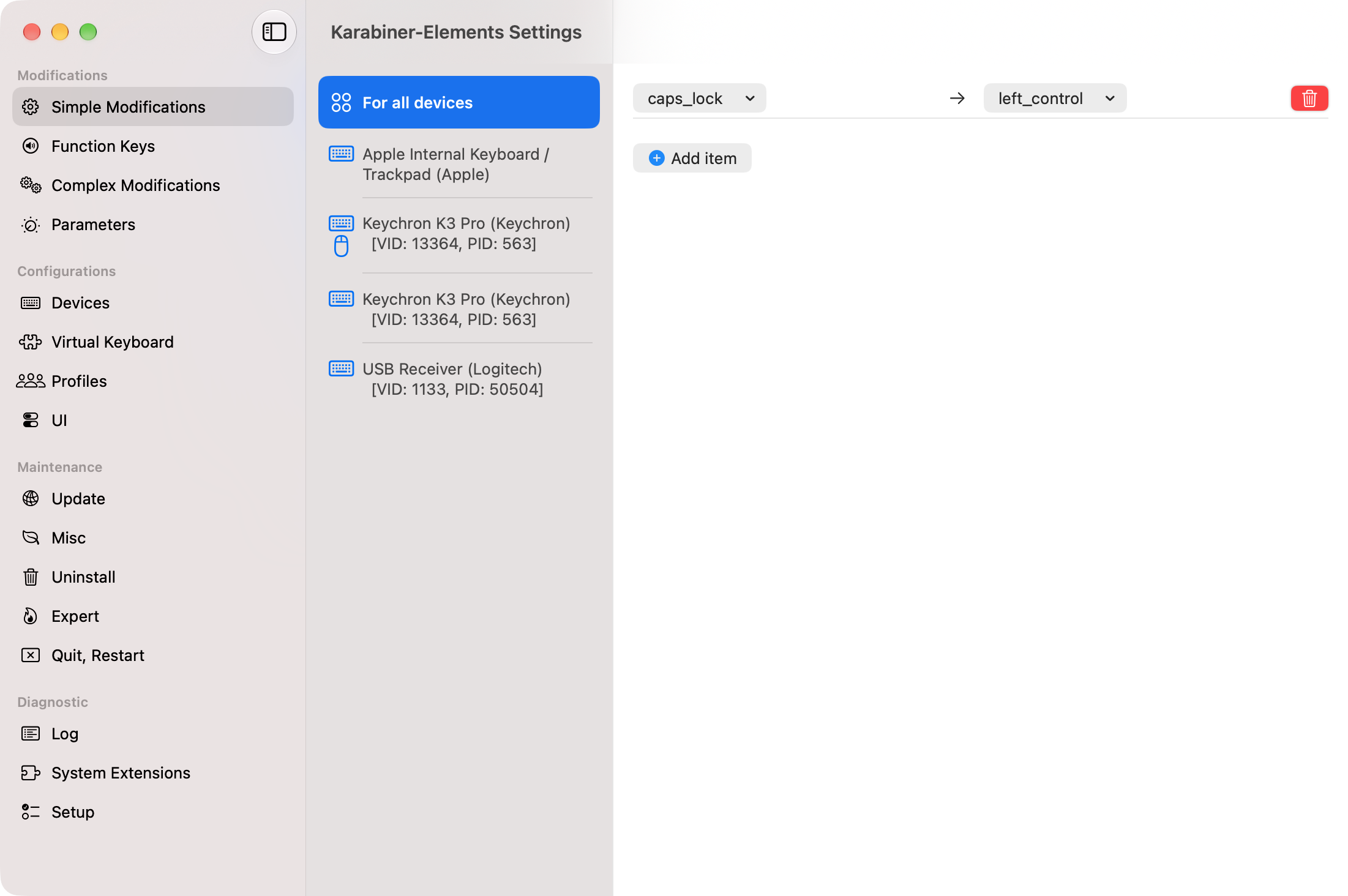
Karabiner-Elementsでは、ほかにもキーの入れ替えができます。私は「Simple Modifications」で、ほとんど使わないCaps Lockキーを左コントロールキーに変更しています。
設定は「From key」に caps_lock、「To key」に left_control を選ぶだけ。設定しておけば、コントロールキーを使うショートカットが押しやすくなります。
まとめ:US配列キーボードは日本語ユーザーにもおすすめ
- US配列のキーボードは印字がすっきりして美しい
- 海外メーカーのキーボードはUS配列のほうが選択肢が多い
- 「英数・かな」の切り替えは、Karabiner-Elementsでルールをダウンロードして有効にするだけで解決
「日本語入力が不便そう」という理由でUS配列をあきらめていた人は、ぜひ一度試してみてください。キーボード選びがもっと楽しくなるはずです。
関連記事


たぐ
システム会社7年、web制作会社20年を経て、今は、某web広告代理店勤務のおじさんです。 主には、webディレクター、プロデューサー歴が長い。ゲームと阪神タイガース好き。