
DellのモニタP3225QEが来た!サウンド出力には注意が必要。(モニタからのサウンド出力機能無し)
PCのモニタを買い替えました。P2715Qという2015年のモデルからP3225QEというモデルへの変更。 概ね満足だけど、サウンドの出力というところで想像とは違い、四苦八苦したという話。

 2026-04-29
DellのモニタP3225QEが来た!ただ、サウンド出力には注意が必要。
以前、新しいモニタを探しているということを書いた。
15年も同じPCモニタを使っており、そろそろ買い替えたいと思っており、ようやくモニタを買うことを決心。
ゲーミングモニタも含め、いろんなモニタを探した結果、DellのP3225QEという4Kモニタを購入。
今回はそのモニタを設置して使ってみた感想などを書いていく。
何にしても15年ぶりのPCモニターアップデート。
これまで使ったP2715Qは、4Kのモニタでありつつ、豊富な端子を備えており、15年使っても、特に不具合は無かった。購入当時もとても人気のモニタだったらしいのだけど、実感としても本当に良いモニタだったと思う。なんならもっと使い続けても特に問題は無かったと思う。
しかし、15年か。。長いこと使ったもんだ。
Dellのモニタの型番にはルールがある。
今回新たにDellのモニタを調べてて、あぁ、そういうことだったのね、ということがわかったのでまとめておく。
前回がP2715Qで、今回がP3225QEなんだが、それの意味するところは以下。
先頭の文字 | 内容 |
|---|---|
S | 家庭・一般用 |
P | ビジネス・仕事用 |
U | 最高画質、プロ向け、フラグシップ、最上機 |
次の4桁の数字は、最初の2桁が、モニタの画面の大きさ(インチ数)、次の2桁が発売年。
なので、P2725だとすると、27インチの2025年モデルというわけ。
そして最後に、QとかEとか付くことがあるのだけど、その意味は以下。
末尾の文字 | 内容 |
|---|---|
H | フルHD (1920x1080) |
D | QHD(2560x1440) |
Q | 4K(3840x2160) |
E | 有線LAN端子あり |
C | USB-C接続対応 |
W | ウルトラワイド |
M | モニタースタンド調整機能あり |
T | タッチパネル対応 |
Z | ビデオ会議機能(Webカメラ等)搭載 |
今回自分が購入したモニターの型番は、P3225QEなので
ビジネス・仕事用の32インチの2025年モデルの4Kの、有線LAN端子あり、というわけ。
結論としては、購入して良かった。
そもそもなんで買い替えたかというと、実はそんなに理由があるわけじゃ無い。
最近テレビを買い替えた際、「そういえばPCモニタも長いこと変更してないなぁ、、、」と思ったのがきっかけくらい。
それで、実際買い換えてどうだったか?
これまで27インチの4Kモニタだったものが、32インチになったので、まず画面が広くなった。
そこまで劇的に大きくなったわけでもないが、確かに広く感じる。
ベゼルが薄くなっているので、モニタそのものの大きさはそこまで感じないんだけど、画面の大きさは確実に広くなったと実感できる。
画質については、前のP2715Qも十分綺麗だったので、大きく変わった印象はないが、文字はくっきりはっきり見えるし、色も綺麗。
全く問題ないレベルと言って差し支えない。
ゲームについては、4Kで100Hz出ており、気持ちスムーズになった気がする。
画面が大きくなり、その分動きもダイナミックに感じられることもあり、ヌルヌル感を感じられるほどではないのだけど、残像が残るとか遅延するとかガタつくようなことは全くなく、ここは気にしていたポイントではあったけど、気持ちよく動いてくれたので安心したポイント。
1つ大きな注意点がある。それは、Pシリーズには、モニタからの音声出力がないこと。
このPシリーズ、まずスピーカーがない。
廉価モデルのSシリーズには、モニターにスピーカーが内蔵されているのだけど、このPシリーズにはありません。
まぁ、Sシリーズの内蔵スピーカーの音質はおまけ程度と認識しているので、今回購入したモニターにスピーカーが搭載されていないことは、分かってたことだし問題ない。
しかし、ここで大きな問題が発覚。
音声は、直接モニタから外部スピーカーに出力できるだろうな、と思っていたんだが、その機能が無い!
USB-Aのダウンストリーム端子が背面に2つあるので、それを外部のスピーカーに接続すれば、HDMIで入力されたPlayStation5やSwitch2の音声が再生されるだろうと思っていたところ、それが出来ない。(PCからUSBでモニタに入力された音声は、USBのダウンストリーム端子から接続したスピーカーからサウンド出力できる。HDMIからの入力についてのサウンド出力ができない、ということ。)
つまり、ゲームの映像は、HDMIケーブルでモニターに出力されるが、音声はどこにも出力されないということ。
これって結構問題では???
なので、取れる策としては、ゲーム機の音声もPCの音声も、モニタを仲介せず、直接スピーカーに出力する必要がある。
持っている外部スピーカーが、たまたまEdifierのM60というBluetooth対応のスピーカーなので、MacとSwitch2のサウンドは直接Bluetoothで飛ばすことで一旦解決したんだが、ちょっと気持ち悪い。
MacとSwitch2はBluetoothの音声入力に対応しているので、これはまぁ良し。
問題はPlayStation5。
PlayStation5のBluetooth接続は、コントローラーとSONY製のヘッドホンなど、利用用途が限られていて、市販の外部スピーカーにBluetoothで音声の信号を渡せない。
うーん、このあたり、SONYの独自規格で顧客囲い込みを狙う戦略が見え隠れしている気がしてならない。
これはDellじゃなくてSONYの問題だが、これってどう考えてもユーザーファーストじゃないよな。
他の手法としては、以下の3つがあるはず。
【解決策1】映像信号と音声信号を分波器を使って分波する方法
HDMIのモニターへの入力を、分波器を使って映像と音声に分ける方法。
映像はそのままHDMIでモニターに入力、音声は、分波して、音声ケーブルで直接スピーカーに繋げる方法。
一応分波器的なものはAmazonに売られているんだけど、知らないメーカーのものばかりで躊躇している。
【解決策2】USB Bluetooth オーディオトランスミッターで無理やりBluetoothで音声信号を飛ばす方法
PlayStation5のUSB端子に、USB Bluetooth オーディオトランスミッターを繋げて、無理やりBluetoothで音声信号をスピーカーに飛ばす方法。この場合はスピーカー側がBluetoothに対応している必要がある。
ただ、この場合、音声信号が遅延する可能性が高く、aptXとか、そのバージョンアップ版のコーデックを使わないと遅延が顕著になるらしいので、受信するスピーカー側が低遅延コーデックを使えない場合はあまりお勧めできない
【解決策3】USBオーディオ変換アダプタでスピーカーのAUX端子にオーディオケーブルで繋ぐ方法
一旦はこれで解決。
Playstation5には、ヘッドホンジャックは無いので、それをUSBオーディオ変換アダプタを使って、無理やりヘッドホンジャックの穴を作る方法。
ちなみに、ヘッドホンジャックはPlaystation5本体には無いんだけど、コントローラーにはあるんだよな。
自分みたいに、外部スピーカー使う人もいるんだから、本体の方にも準備しといてくれよ、って本当に思う。
このコントローラーのイヤホンジャックは、文字通りイヤホンとかヘッドホン用ってことなんだろうけど、毎回ここに外部スピーカーの音声ケーブルを差し込んでられない。
そして、これは実際に試してみて、出来ました。
新たに購入したのはこれ。
UGREENのUSBオーディオ変換アダプタ
https://www.amazon.co.jp/dp/B08Y8CZB2S?ref=ppx_yo2ov_dt_b_fed_asin_title
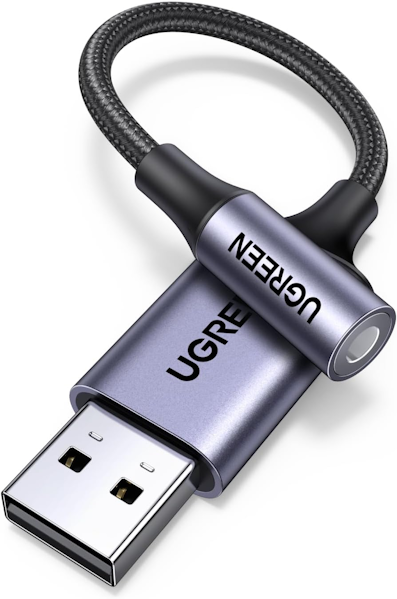
PlayStaion5背面のUSB-A端子に接続して、それをオーディオミニプラグと接続するケーブル。
そして、この丸い穴とPCスピーカーのAUX端子をオーディオミニプラグと接続する。
最初、PCスピーカー(Edifier M60)の接続設定をAUXにするのかと思ったのだが、そうではなく、出力の方がUSBなので、USBに合わせる必要がある。
そうしたら、音出ました。
PlayStationのUSB端子とPCスピーカーを接続して音を出すことが出来た!
ただ、ここでも1点留意点があります。
この場合PlayStation5側では、この音声出力をスピーカーではなく、ヘッドホン用の音声出力として認識するということ。
そしてこの場合、PCスピーカー側での音の上限ではなく、なぜかPlayStation5で設定されているヘッドホンでの最大音声が有効になります。
つまり、結構音の上限値が小さくなる。
自分のデスクで利用する分には、特に小さすぎることもないし、困ることもないんだけど、スピーカーからゲームのサウンドを大音量で楽しみたいという人には、気になる仕様だと思うのでここは注意が必要。
HDMI入力したサウンドをモニタの端子を介して、外部スピーカーに出力したい場合は、ヘッドホンジャックありのモデルも選択肢に。高いけど。
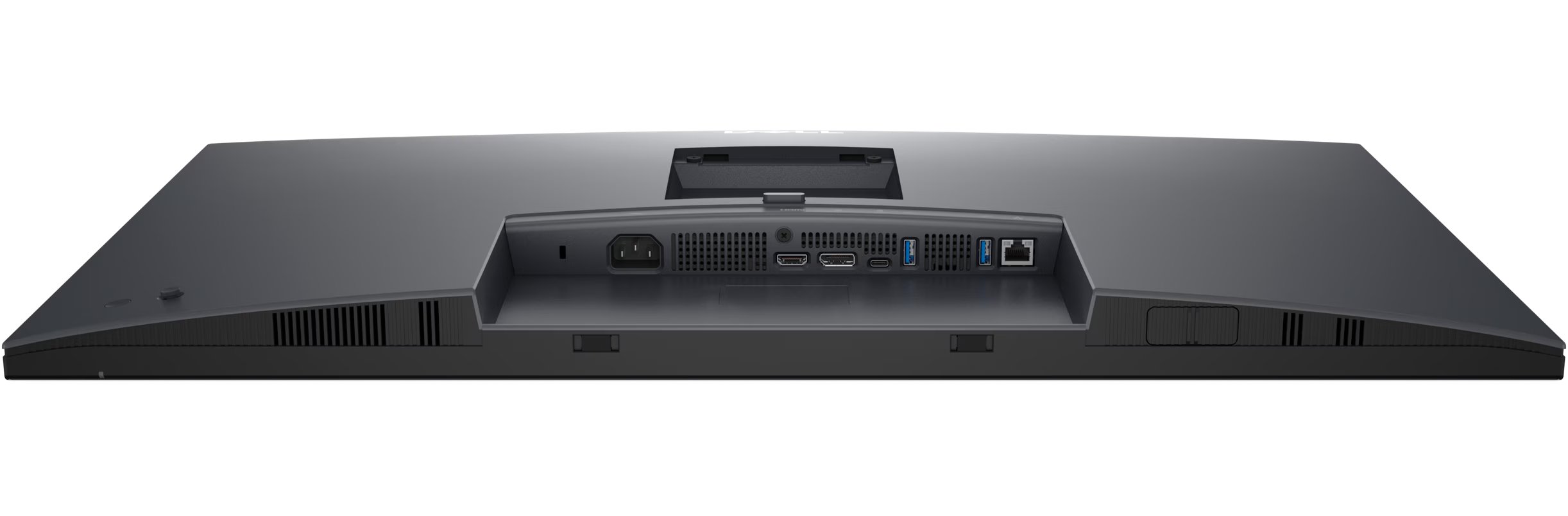

フラッグシップモデルのU3225QEであれば、外部端子が豊富な上、ヘッドホンジャックも備える。
外部スピーカーをモニタに接続したいなら、この選択肢が最も無難。
ただ、高い。
自分が購入したP3225QEは74,800円なのに対し、
最上位のU3225QEは125,800円。端子が豊富とはいえ、ちょっと高すぎ。
P3225QEの前に使っていたP2715QEにはヘッドホンジャックあったので、ここはP3225QEの残念ポイントかなぁ。個人的には。
関連記事


たぐ
システム会社7年、web制作会社20年を経て、今は、某web広告代理店勤務のおじさんです。 主には、webディレクター、プロデューサー歴が長い。ゲームと阪神タイガース好き。