
ExcelやPowerPointにClaudeを追加する方法|Officeの中からAIに作業を頼めるようになる
AIのClaudeを、ExcelやPowerPointなどのOfficeアプリに「アドイン」として追加する方法を、初めての人にもわかるように手順つきで解説します。

 2026-11-22

AIの「Claude(クロード)」を使っている人は多いと思いますが、ExcelやPowerPoint、WordといったOfficeアプリの中から直接Claudeを呼び出せることは知っていますか?
ブラウザでClaudeを開いて、質問して、答えをコピーしてExcelに貼り付けて……という作業をしているなら、Officeと連携させておかないともったいないです。この記事では、追加すると何ができるのか、そしてどうやって追加するのかを順番に説明します。
そもそも「アドイン」って何?
アドインとは、アプリにあとから機能を追加する「拡張パーツ」のようなものです。スマホにアプリを入れると、できることが増えるのと似ています。
Claudeのアドインを入れると、Excelなどの画面の中にClaudeが住みつくイメージです。わざわざ別の画面に切り替えなくても、作業中のファイルを見ながらClaudeに頼みごとができるようになります。
追加すると「ホーム」タブにClaudeのボタンが出る
アドインを追加すると、画面上部のボタンが並んでいるエリア(リボンと呼びます)の「ホーム」タブに、Claudeのボタンが現れます。
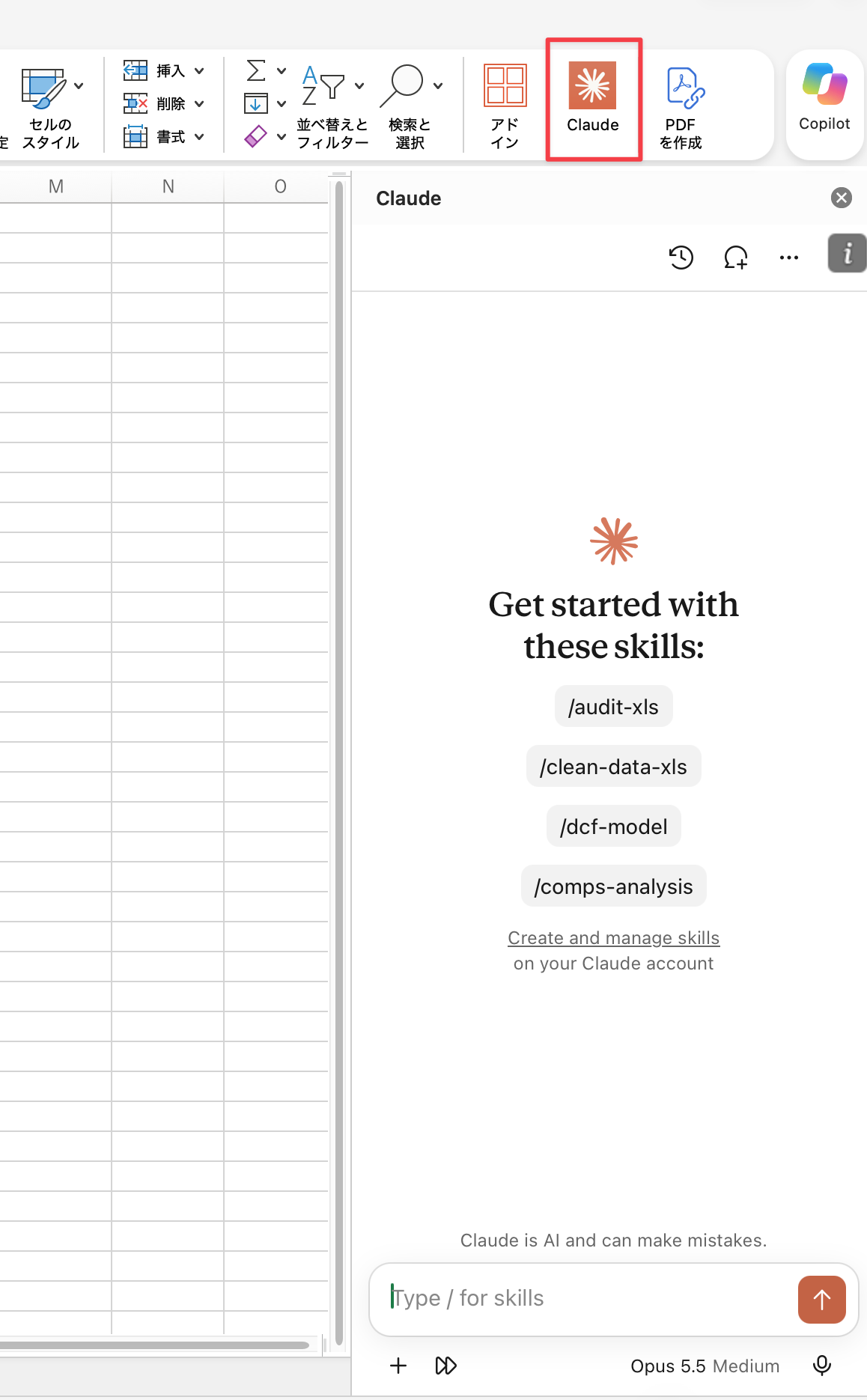
ボタンを押すと、画面の右側にClaudeと会話できるパネルが開きます。ここに「〇〇して」と文章で入力するだけで、Claudeが開いているファイルを見ながら作業してくれます。
どんなことができるの?
開いているファイルを直接編集してくれる
たとえば、こんなお願いができます。
- 条件付き書式の設定:「点数が60点未満のセルを赤くして」のように、条件によってセルの色や見た目を自動で変える設定
- 入力規則の編集:「この列には1〜5の数字しか入力できないようにして」のように、入力できる内容にルールをつける設定
- 文章の校正:誤字脱字や、読みにくい言い回しのチェック
ほかにも、いろいろな作業を頼むことができます。
複数のファイルをまたいだ作業もできる
1つのファイルだけでなく、複数のファイルを行き来する作業もお願いできます。
たとえば「Aのファイルで使っている計算式を、Bのファイルにも同じように使って」とか、「Aのファイルを参考にして、Bのファイルを調整して」といった頼み方ができます。
人が作ったExcelの「関数」も怖くない
Excelの関数とは、「合計を出す」「条件に合うものだけ数える」といった計算を自動でしてくれる式のことです。とても便利な反面、他の人が作った複雑な関数は、何をしているのか読み解くだけでも大変ですよね。
そんなときも、Claudeに「この式は何をしているの?」「ここをこう変えたい」と頼めば一発で対応してくれます。個人的には、ここがいちばん助かっているポイントです。
ClaudeをOfficeに追加する方法
追加する方法は2つあります。まずは1つ目の方法を試して、うまくいかなかったら2つ目を試してみてください。
方法1:Excelの画面から直接追加する(いちばん早い)
- Excelの「ホーム」タブの右端にある「アドイン」をクリックします(上の画像で「Claude」のすぐ左にあるアイコンです)。
- Mac版でリボンに「アドイン」が見当たらない場合は、画面いちばん上のメニューバーから「ツール」→「アドイン」、または「挿入」→「アドイン」→「アドインを入手」を開きます。
- 開いたウィンドウの検索ボックスに「Claude」と入力します。
- 検索結果から公式の「Claude for Microsoft 365」(または「Claude by Anthropic」)を選び、「追加」をクリックします。
- このとき、提供元が Anthropic または claude.com になっていることを必ず確認しましょう。似た名前の非公式アドインと間違えないためです。
- 追加が終わると、リボンの右端に「Claude」のアイコンが表示されます。
- 「Claude」アイコンをクリックすると画面の右側にパネルが開くので、Claudeのアカウントでサインイン(ログイン)すれば使えるようになります。
方法2:ブラウザ(Microsoftのストア)から追加する
Excelの中のストアからうまく追加できない場合は、こちらの方法でも追加できます。
- ブラウザで Microsoft AppSource(Microsoftのアドインのお店のようなサイト)を開き、「Claude for Microsoft 365」を検索します。
- 「今すぐ入手」をクリックし、ふだんExcelで使っているMicrosoftアカウントでログインして取得します。
- Excelを再起動するか、「アドイン」メニューの「マイアドイン」から有効にすると、リボンにClaudeのボタンが表示されます。
使う前に知っておきたい注意点
- 有料プランが必要:使うには、Claudeの有料プラン(Pro / Max / Team / Enterprise)のアカウントが必要です。
- 会社や学校のアカウントの場合:組織から配られたMicrosoft 365のアカウントを使っている場合は、管理者(情報システム担当の人など)がアドインの利用を許可していないと追加できないことがあります。追加できないときは、管理者に相談してみてください。
- AIはまちがえることもある:Claudeはとても優秀ですが、まちがえることもあります。編集してもらった内容は、最後に自分の目で確認するようにしましょう。
便利なショートカット
一度追加したあとは、キーボードのショートカットでいつでもClaudeのパネルを開いたり閉じたりできます。
- Mac:Control + Option + C
- Windows:Ctrl + Alt + C
まとめ
- ClaudeはExcelやPowerPointなどのOfficeアプリに「アドイン」として追加できる
- 追加すると、作業中のファイルを見ながらClaudeに編集を頼める
- 条件付き書式や入力規則の設定、文章の校正、複数ファイルをまたいだ作業までお任せできる
- 追加はExcelの「アドイン」ボタンから、またはブラウザのMicrosoft AppSourceから
Claudeを使っているなら、ぜひOfficeとも連携させて、毎日の作業をラクにしてみてください。
関連記事


たぐ
システム会社7年、web制作会社20年を経て、今は、某web広告代理店勤務のおじさんです。 主には、webディレクター、プロデューサー歴が長い。ゲームと阪神タイガース好き。